Domain hpzv.de kaufen?
Wir ziehen mit dem Projekt
hpzv.de um.
Sind Sie am Kauf der Domain
hpzv.de interessiert?
domain@kv-gmbh.de · 0541-91531010
Domain hpzv.de kaufen?
Wie kann ich ein Bild auf einem Laptop ohne Maus in Word kopieren?
Um ein Bild auf einem Laptop ohne Maus in Word zu kopieren, kannst du die Tastenkombination "Strg + C" verwenden, um das Bild zu markieren und zu kopieren. Dann kannst du die Tastenkombination "Strg + V" verwenden, um das Bild an der gewünschten Stelle in Word einzufügen. Du kannst auch die rechte Maustaste verwenden, um das Kontextmenü aufzurufen und die Option "Kopieren" auszuwählen, und dann die rechte Maustaste erneut verwenden, um das Kontextmenü aufzurufen und die Option "Einfügen" auszuwählen. **
Wie kann man Bilder kopieren ohne Maus?
Um Bilder ohne Maus zu kopieren, kannst du die Tastenkombination Strg + C verwenden, um das Bild zu markieren und zu kopieren. Anschließend kannst du die Tastenkombination Strg + V verwenden, um das Bild an der gewünschten Stelle einzufügen. Alternativ kannst du auch die Tastenkombination Strg + A verwenden, um das gesamte Bild auszuwählen, und dann Strg + C, um es zu kopieren. Danach kannst du es an der gewünschten Stelle mit Strg + V einfügen. Es ist auch möglich, die Tastenkombination Strg + X zu verwenden, um das Bild auszuschneiden und dann mit Strg + V an anderer Stelle einzufügen. **

Ähnliche Suchbegriffe für Kopieren
Top-Angebote
Produkte zum Begriff Kopieren:
-
MonLines MTB001S Tastaturhalterung zur Monitor Befestigung, silber, Maus + Tastatur Zubehör, SilberDie silberne MonLines Tastaturhalterung zur Befestigung an den Monitor wird hinter dem Display mit VESA-Standard montiert. Die Tastaturhalterung hat viele Verstellmöglichkeiten für Tastatur und Maus.129,00 €*Versand: 0,00 €Sichere Weiterleitung zum Anbieter
-
Bartoli Y Eckert, Petra: K.L.A.R. Storys: 16 Kurzgeschichten rund ums Erwachsenwerden zum Kopieren - mit AufgabenK.L.A.R. Storys: 16 Kurzgeschichten rund ums Erwachsenwerden zum Kopieren - mit Aufgaben , 7. bis 10. Schuljahr , Zündspulen > Elektrik & Zündungen , Erscheinungsjahr: 20200810, Produktform: Geheftet, Titel der Reihe: K.L.A.R. Storys##, Autoren: Bartoli Y Eckert, Petra, Seitenzahl/Blattzahl: 72, Keyword: Unterricht; ungewollte Schwangerschaft; Textverständnis; sexuelle Orientierung; Schüler; kurze Geschichten; Auszug aus dem Elternhaus; Schulabschluss; Leseschwache Schüler; Straftaten; Schule; Jugendliche; Ausbildung; Lehrer; Unterrichtsmaterial; Urlaub ohne Eltern; Klassenlektüre; das erste Mal; Kopiervorlagen; Probleme, Fachschema: Deutsch / Lehrermaterial, Bildungsmedien Fächer: Deutsch/ Kommunikation, Fachkategorie: Kinder/Jugendliche: Gegenwartsliteratur~Kinder/Jugendliche: Kurzgeschichten~Kinder/Jugendliche: Kurzromane, Heftromane~Kinder- und Jugendliteratur, allgemein~Weiterführende Schulen, Bildungszweck: für weiterführende Schulen~Förderschule/Förderzentrum/Schule mit Förderschwerpunkt Lernen~Für die Vorschule (Deutschland), Interesse Alter: geeignet für leseschwache Kinder~geeignet für sich entwickelnde erwachsene Leser, Altersempfehlung / Lesealter: 18, ab Alter: 12, Warengruppe: HC/Schulbücher/Unterrichtsmat./Lehrer, Fachkategorie: Unterricht und Didaktik: Erstsprache: Grundlagen, Schulform: FÖS, Text Sprache: ger, UNSPSC: 49019900, Warenverzeichnis für die Außenhandelsstatistik: 49019900, Verlag: Verlag an der Ruhr GmbH, Verlag: Verlag an der Ruhr GmbH, Verlag: Verlag an der Ruhr GmbH, Länge: 289, Breite: 209, Höhe: 10, Gewicht: 274, Produktform: Geheftet, Genre: Schule und Lernen, Genre: Schule und Lernen, Herkunftsland: ITALIEN (IT), Katalog: deutschsprachige Titel, Katalog: Gesamtkatalog, Katalog: Lagerartikel, Book on Demand, ausgew. Medienartikel, Relevanz: 0008, Tendenz: -1, Schulform: Förderschule, Unterkatalog: AK, Unterkatalog: Bücher, Unterkatalog: Hardcover, Unterkatalog: Lagerartikel, Unterkatalog: Schulbuch,20,99 €*Versand: 0,00 €Sichere Weiterleitung zum Anbieter
-
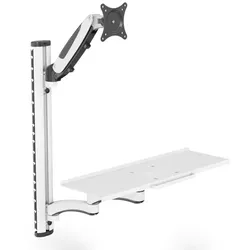
Digitus Arbeitsplatz (Monitor, Tastatur, Maus) WandmontageUniverselle Halterung zur Montage von Monitor und Tastatur/Maus an der Wand mit flexibler Höheneinstellung Auf einen Blick Höchstgewichtskapazität8 kg Maximale Bildschirmgröße81,3 cm (32") Minimale VESA-Halterung75 x 75 mm Maximale VESA-Halterung100 x 100 mm MaterialAluminium, Stahl Produktbeschreibung - Monitor-Arm (Gasdruckfeder) - 45° Neigung, 180° Schwenkbar, VESA-Aufnahme 360° Drehbar - Monitor-Arm geeignet für Monitore bis 32" und max. 8 kg Gewicht (VESA 75x75, 100x100) - Halterung Tastatur & Maus (Doppel Gelenkarm) - Größe: B 60 x T 17,8 cm und Griff an der Vorderseite - Doppel-Gelenkarm mit einer Traglast von max. 8 kg - Schwenkbar bis 180° - Individuelle Höhenverstellung beider Arme auf der Träger-Halterung (Höhe 73 cm) - Integriertes Kabelmanagement - Einfache Wandmontage mittels drei Verschraubungen - Hochwertiges Aluminium/Stahl Design Die DIGITUS® Workstation bietet Ihnen die Möglichkeit zur flexiblen Einrichtung eines Arbeitsplatz mittels Wandmontage. Der Monitorhalter...121,80 €*Versand: 0,00 €Sichere Weiterleitung zum Anbieter
-
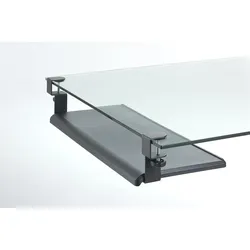
Exponent Montagekomponente für Tastatur und Maus, Maus + Tastatur Zubehör, SchwarzKurzinfo: EXPONENT - Montagekomponente (Tastatur-Tablett, 2 Tischplattenmontageklammern) für Tastatur und Maus - Schwarz Gruppe AV-Möbel Hersteller Exponent World Hersteller Art. Nr. 51207 Modell EAN/UPC 8014437020496 Produktbeschreibung: EXPONENT - Montagekomponente Produkttyp Montagekomponente - desk-mountable Montagekomponenten Tastatur-Tablett, 2 Tischplattenmontageklammern Abmessungen (Breite x Tiefe x Höhe) 70 cm x 31 cm Gewicht 2.92 kg Empfohlene Verwendung Tastatur und Maus Farbe Schwarz Ausführliche Details Allgemein Breite 70 cm Tiefe 31 cm Gewicht 2.92 kg Farbe Schwarz Möbel für audiovisuelle Geräte Typ Montagekomponente Montagekomponenten Tastatur-Tablett, 2 Tischplattenmontageklammern Empfohlene Verwendung Tastatur und Maus Platzierung/Montage Desk-mountable Details Rutschhemmende Oberfläche.61,08 €*Versand: 0,00 €Sichere Weiterleitung zum Anbieter


-
Wie kann man Text kopieren ohne Maus?
Um Text ohne Maus zu kopieren, kannst du die Tastenkombination Strg + C verwenden. Markiere den gewünschten Text mit den Pfeiltasten auf deiner Tastatur und halte dann die Strg-Taste gedrückt, während du auf die Taste C drückst. Dadurch wird der markierte Text in die Zwischenablage kopiert. Anschließend kannst du den Text an der gewünschten Stelle einfügen, indem du die Tastenkombination Strg + V verwendest. Diese Methode funktioniert in den meisten Textverarbeitungsprogrammen und im Internetbrowser. Es ist eine praktische Alternative, um Text schnell und effizient zu kopieren, ohne die Maus verwenden zu müssen. **
-
Kann man mit einem Drucker auch kopieren?
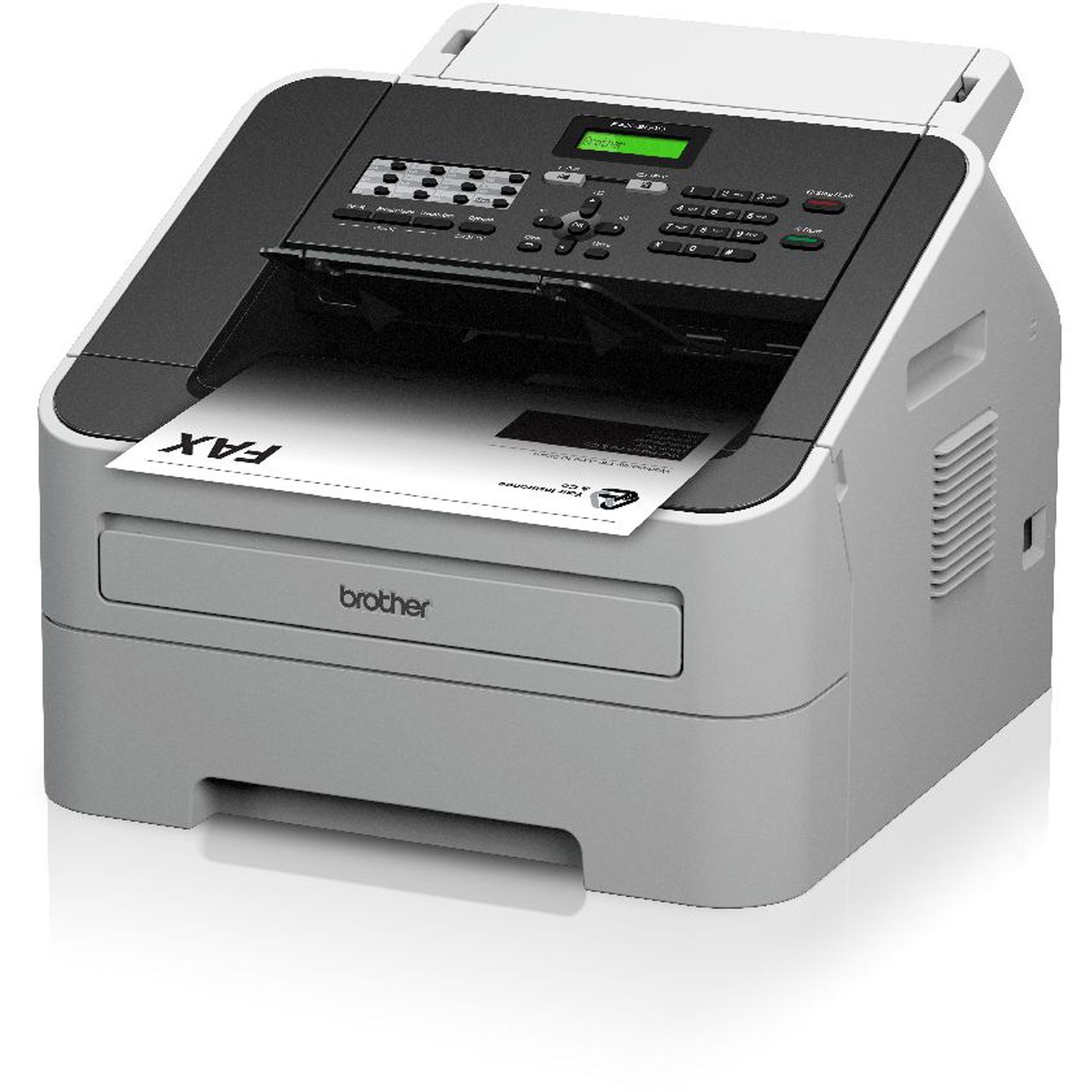
Ja, mit den meisten modernen Druckern kann man auch kopieren. Dafür muss der Drucker über eine Kopierfunktion verfügen, die es ermöglicht, Dokumente oder Bilder direkt vom Scanner auf Papier zu drucken. Man legt das zu kopierende Dokument einfach auf den Scanner des Druckers, wählt die gewünschten Einstellungen wie Anzahl der Kopien, Farbe oder Größe aus und startet den Kopiervorgang. Der Drucker scannt dann das Dokument ein und druckt es auf Papier aus. Es ist eine praktische Funktion, um schnell und einfach Kopien von Dokumenten anzufertigen, ohne einen separaten Kopierer verwenden zu müssen. **
-
Wie kann man bei der Tastatur kopieren?
Um bei der Tastatur zu kopieren, musst du zuerst den Text oder das Element markieren, das du kopieren möchtest. Dies kannst du durch Drücken der linken Maustaste und Ziehen des Cursors über den gewünschten Bereich erreichen. Anschließend kannst du entweder die Tastenkombination "Strg + C" drücken oder mit der rechten Maustaste auf den markierten Bereich klicken und "Kopieren" auswählen. Alternativ kannst du auch das Menü oben in deinem Programm öffnen und dort die Option "Kopieren" wählen. Dadurch wird der markierte Text in die Zwischenablage kopiert und kann an anderer Stelle eingefügt werden. **
-
Kann ein normaler Drucker Transerfolie kopieren oder drucken?
Ein normaler Drucker kann keine Transerfolie kopieren oder drucken. Transerfolie wird normalerweise mit speziellen Druckern verwendet, die für den Transfer von Bildern auf verschiedene Oberflächen wie Textilien oder Keramik geeignet sind. Diese Drucker verwenden spezielle Tinten oder Toner, die auf die Transerfolie übertragen werden können. **
Scannt der Drucker vor dem Kopieren alles zweimal?
Nein, normalerweise scannt der Drucker das zu kopierende Dokument nur einmal. Der Drucker speichert das gescannte Bild und druckt dann eine Kopie davon aus. Es ist nicht erforderlich, das Dokument zweimal zu scannen, es sei denn, es gibt spezielle Einstellungen oder Anforderungen, die dies erfordern. **
Wie geht Kopieren und Einfügen mit der Tastatur?
Wie geht Kopieren und Einfügen mit der Tastatur? Das Kopieren von Text oder Dateien erfolgt durch Markieren des gewünschten Inhalts mit der Maus oder der Tastatur und dann durch Drücken der Tastenkombination "Strg + C". Das Einfügen des kopierten Inhalts erfolgt durch Platzieren des Cursors an der gewünschten Stelle und dann durch Drücken der Tastenkombination "Strg + V". Diese Tastenkombinationen ermöglichen es, Inhalte schnell und einfach zwischen verschiedenen Orten zu kopieren und einzufügen, ohne die Maus verwenden zu müssen. **
Top-Angebote
Produkte zum Begriff Kopieren:
-
MonLines MTB001S Tastaturhalterung zur Monitor Befestigung, silber, Maus + Tastatur Zubehör, SilberDie silberne MonLines Tastaturhalterung zur Befestigung an den Monitor wird hinter dem Display mit VESA-Standard montiert. Die Tastaturhalterung hat viele Verstellmöglichkeiten für Tastatur und Maus.129,00 €*Versand: 0,00 €Sichere Weiterleitung zum Anbieter
-
Bartoli Y Eckert, Petra: K.L.A.R. Storys: 16 Kurzgeschichten rund ums Erwachsenwerden zum Kopieren - mit AufgabenK.L.A.R. Storys: 16 Kurzgeschichten rund ums Erwachsenwerden zum Kopieren - mit Aufgaben , 7. bis 10. Schuljahr , Zündspulen > Elektrik & Zündungen , Erscheinungsjahr: 20200810, Produktform: Geheftet, Titel der Reihe: K.L.A.R. Storys##, Autoren: Bartoli Y Eckert, Petra, Seitenzahl/Blattzahl: 72, Keyword: Unterricht; ungewollte Schwangerschaft; Textverständnis; sexuelle Orientierung; Schüler; kurze Geschichten; Auszug aus dem Elternhaus; Schulabschluss; Leseschwache Schüler; Straftaten; Schule; Jugendliche; Ausbildung; Lehrer; Unterrichtsmaterial; Urlaub ohne Eltern; Klassenlektüre; das erste Mal; Kopiervorlagen; Probleme, Fachschema: Deutsch / Lehrermaterial, Bildungsmedien Fächer: Deutsch/ Kommunikation, Fachkategorie: Kinder/Jugendliche: Gegenwartsliteratur~Kinder/Jugendliche: Kurzgeschichten~Kinder/Jugendliche: Kurzromane, Heftromane~Kinder- und Jugendliteratur, allgemein~Weiterführende Schulen, Bildungszweck: für weiterführende Schulen~Förderschule/Förderzentrum/Schule mit Förderschwerpunkt Lernen~Für die Vorschule (Deutschland), Interesse Alter: geeignet für leseschwache Kinder~geeignet für sich entwickelnde erwachsene Leser, Altersempfehlung / Lesealter: 18, ab Alter: 12, Warengruppe: HC/Schulbücher/Unterrichtsmat./Lehrer, Fachkategorie: Unterricht und Didaktik: Erstsprache: Grundlagen, Schulform: FÖS, Text Sprache: ger, UNSPSC: 49019900, Warenverzeichnis für die Außenhandelsstatistik: 49019900, Verlag: Verlag an der Ruhr GmbH, Verlag: Verlag an der Ruhr GmbH, Verlag: Verlag an der Ruhr GmbH, Länge: 289, Breite: 209, Höhe: 10, Gewicht: 274, Produktform: Geheftet, Genre: Schule und Lernen, Genre: Schule und Lernen, Herkunftsland: ITALIEN (IT), Katalog: deutschsprachige Titel, Katalog: Gesamtkatalog, Katalog: Lagerartikel, Book on Demand, ausgew. Medienartikel, Relevanz: 0008, Tendenz: -1, Schulform: Förderschule, Unterkatalog: AK, Unterkatalog: Bücher, Unterkatalog: Hardcover, Unterkatalog: Lagerartikel, Unterkatalog: Schulbuch,20,99 €*Versand: 0,00 €Sichere Weiterleitung zum Anbieter
-
Wie kann ich ein Bild auf einem Laptop ohne Maus in Word kopieren?
Um ein Bild auf einem Laptop ohne Maus in Word zu kopieren, kannst du die Tastenkombination "Strg + C" verwenden, um das Bild zu markieren und zu kopieren. Dann kannst du die Tastenkombination "Strg + V" verwenden, um das Bild an der gewünschten Stelle in Word einzufügen. Du kannst auch die rechte Maustaste verwenden, um das Kontextmenü aufzurufen und die Option "Kopieren" auszuwählen, und dann die rechte Maustaste erneut verwenden, um das Kontextmenü aufzurufen und die Option "Einfügen" auszuwählen. **
-
Wie kann man Bilder kopieren ohne Maus?
Um Bilder ohne Maus zu kopieren, kannst du die Tastenkombination Strg + C verwenden, um das Bild zu markieren und zu kopieren. Anschließend kannst du die Tastenkombination Strg + V verwenden, um das Bild an der gewünschten Stelle einzufügen. Alternativ kannst du auch die Tastenkombination Strg + A verwenden, um das gesamte Bild auszuwählen, und dann Strg + C, um es zu kopieren. Danach kannst du es an der gewünschten Stelle mit Strg + V einfügen. Es ist auch möglich, die Tastenkombination Strg + X zu verwenden, um das Bild auszuschneiden und dann mit Strg + V an anderer Stelle einzufügen. **
-
Wie kann man Text kopieren ohne Maus?
Um Text ohne Maus zu kopieren, kannst du die Tastenkombination Strg + C verwenden. Markiere den gewünschten Text mit den Pfeiltasten auf deiner Tastatur und halte dann die Strg-Taste gedrückt, während du auf die Taste C drückst. Dadurch wird der markierte Text in die Zwischenablage kopiert. Anschließend kannst du den Text an der gewünschten Stelle einfügen, indem du die Tastenkombination Strg + V verwendest. Diese Methode funktioniert in den meisten Textverarbeitungsprogrammen und im Internetbrowser. Es ist eine praktische Alternative, um Text schnell und effizient zu kopieren, ohne die Maus verwenden zu müssen. **
-
Kann man mit einem Drucker auch kopieren?
Ja, mit den meisten modernen Druckern kann man auch kopieren. Dafür muss der Drucker über eine Kopierfunktion verfügen, die es ermöglicht, Dokumente oder Bilder direkt vom Scanner auf Papier zu drucken. Man legt das zu kopierende Dokument einfach auf den Scanner des Druckers, wählt die gewünschten Einstellungen wie Anzahl der Kopien, Farbe oder Größe aus und startet den Kopiervorgang. Der Drucker scannt dann das Dokument ein und druckt es auf Papier aus. Es ist eine praktische Funktion, um schnell und einfach Kopien von Dokumenten anzufertigen, ohne einen separaten Kopierer verwenden zu müssen. **
Ähnliche Suchbegriffe für Kopieren
-
Digitus Arbeitsplatz (Monitor, Tastatur, Maus) WandmontageUniverselle Halterung zur Montage von Monitor und Tastatur/Maus an der Wand mit flexibler Höheneinstellung Auf einen Blick Höchstgewichtskapazität8 kg Maximale Bildschirmgröße81,3 cm (32") Minimale VESA-Halterung75 x 75 mm Maximale VESA-Halterung100 x 100 mm MaterialAluminium, Stahl Produktbeschreibung - Monitor-Arm (Gasdruckfeder) - 45° Neigung, 180° Schwenkbar, VESA-Aufnahme 360° Drehbar - Monitor-Arm geeignet für Monitore bis 32" und max. 8 kg Gewicht (VESA 75x75, 100x100) - Halterung Tastatur & Maus (Doppel Gelenkarm) - Größe: B 60 x T 17,8 cm und Griff an der Vorderseite - Doppel-Gelenkarm mit einer Traglast von max. 8 kg - Schwenkbar bis 180° - Individuelle Höhenverstellung beider Arme auf der Träger-Halterung (Höhe 73 cm) - Integriertes Kabelmanagement - Einfache Wandmontage mittels drei Verschraubungen - Hochwertiges Aluminium/Stahl Design Die DIGITUS® Workstation bietet Ihnen die Möglichkeit zur flexiblen Einrichtung eines Arbeitsplatz mittels Wandmontage. Der Monitorhalter...121,80 €*Versand: 0,00 €Sichere Weiterleitung zum Anbieter
-
Exponent Montagekomponente für Tastatur und Maus, Maus + Tastatur Zubehör, SchwarzKurzinfo: EXPONENT - Montagekomponente (Tastatur-Tablett, 2 Tischplattenmontageklammern) für Tastatur und Maus - Schwarz Gruppe AV-Möbel Hersteller Exponent World Hersteller Art. Nr. 51207 Modell EAN/UPC 8014437020496 Produktbeschreibung: EXPONENT - Montagekomponente Produkttyp Montagekomponente - desk-mountable Montagekomponenten Tastatur-Tablett, 2 Tischplattenmontageklammern Abmessungen (Breite x Tiefe x Höhe) 70 cm x 31 cm Gewicht 2.92 kg Empfohlene Verwendung Tastatur und Maus Farbe Schwarz Ausführliche Details Allgemein Breite 70 cm Tiefe 31 cm Gewicht 2.92 kg Farbe Schwarz Möbel für audiovisuelle Geräte Typ Montagekomponente Montagekomponenten Tastatur-Tablett, 2 Tischplattenmontageklammern Empfohlene Verwendung Tastatur und Maus Platzierung/Montage Desk-mountable Details Rutschhemmende Oberfläche.61,08 €*Versand: 0,00 €Sichere Weiterleitung zum Anbieter
-
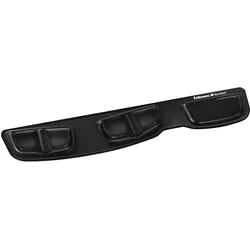
Fellowes Tastatur-Handgelenkauflage, Maus + Tastatur Zubehör, SchwarzDie Fellowes Health-V Crystal Tastatur-Handballenauflage verfügt über einen patentierten Health-V-Kanal, der den Druck auf den medialen Handgelenksnerv reduziert und vor dem Karpaltunnelsyndrom schützt.36,79 €*Versand: 0,00 €Sichere Weiterleitung zum Anbieter
-
HP Envy 6520e All-in-One-Drucker inkl. 3 Monate Instant Ink A4, Drucken, Kopieren, Scannen, mobiler FaxversandDrucken, Kopieren, Scannen, mobiler Faxversand / Wi-Fi 802.11a/b/g/n/ac integriert / Bis zu 10 S./Min. in Schwarzweiß und 7 S./Min. in Farbe / Drahtlos; HP+; Geeignet für HP Instant Ink / Drucker mit dynamischer Sicherheitsfunktion97,99 €*Versand: 5,99 €Sichere Weiterleitung zum Anbieter
-
Wie kann man bei der Tastatur kopieren?
Um bei der Tastatur zu kopieren, musst du zuerst den Text oder das Element markieren, das du kopieren möchtest. Dies kannst du durch Drücken der linken Maustaste und Ziehen des Cursors über den gewünschten Bereich erreichen. Anschließend kannst du entweder die Tastenkombination "Strg + C" drücken oder mit der rechten Maustaste auf den markierten Bereich klicken und "Kopieren" auswählen. Alternativ kannst du auch das Menü oben in deinem Programm öffnen und dort die Option "Kopieren" wählen. Dadurch wird der markierte Text in die Zwischenablage kopiert und kann an anderer Stelle eingefügt werden. **
-
Kann ein normaler Drucker Transerfolie kopieren oder drucken?
Ein normaler Drucker kann keine Transerfolie kopieren oder drucken. Transerfolie wird normalerweise mit speziellen Druckern verwendet, die für den Transfer von Bildern auf verschiedene Oberflächen wie Textilien oder Keramik geeignet sind. Diese Drucker verwenden spezielle Tinten oder Toner, die auf die Transerfolie übertragen werden können. **
-
Scannt der Drucker vor dem Kopieren alles zweimal?
Nein, normalerweise scannt der Drucker das zu kopierende Dokument nur einmal. Der Drucker speichert das gescannte Bild und druckt dann eine Kopie davon aus. Es ist nicht erforderlich, das Dokument zweimal zu scannen, es sei denn, es gibt spezielle Einstellungen oder Anforderungen, die dies erfordern. **
-
Wie geht Kopieren und Einfügen mit der Tastatur?
Wie geht Kopieren und Einfügen mit der Tastatur? Das Kopieren von Text oder Dateien erfolgt durch Markieren des gewünschten Inhalts mit der Maus oder der Tastatur und dann durch Drücken der Tastenkombination "Strg + C". Das Einfügen des kopierten Inhalts erfolgt durch Platzieren des Cursors an der gewünschten Stelle und dann durch Drücken der Tastenkombination "Strg + V". Diese Tastenkombinationen ermöglichen es, Inhalte schnell und einfach zwischen verschiedenen Orten zu kopieren und einzufügen, ohne die Maus verwenden zu müssen. **
* Alle Preise verstehen sich inklusive der gesetzlichen Mehrwertsteuer und ggf. zuzüglich Versandkosten. Die Angebotsinformationen basieren auf den Angaben des jeweiligen Shops und werden über automatisierte Prozesse aktualisiert. Eine Aktualisierung in Echtzeit findet nicht statt, so dass es im Einzelfall zu Abweichungen kommen kann. ** Hinweis: Teile dieses Inhalts wurden von KI erstellt.