Domain hpzv.de kaufen?
Wir ziehen mit dem Projekt
hpzv.de um.
Sind Sie am Kauf der Domain
hpzv.de interessiert?
domain@kv-gmbh.de · 0541-91531010
Domain hpzv.de kaufen?
Welcher Drucker für Laptop?
Welcher Drucker für Laptop? Wenn du einen Drucker für deinen Laptop suchst, solltest du zunächst überlegen, welche Funktionen du benötigst. Möchtest du nur in Schwarz-Weiß oder auch in Farbe drucken? Benötigst du auch die Möglichkeit zum Scannen und Kopieren? Außerdem ist es wichtig zu überlegen, ob du einen kabelgebundenen oder kabellosen Drucker bevorzugst. Schließlich solltest du auch auf die Kompatibilität mit deinem Laptop achten, um sicherzustellen, dass der Drucker problemlos funktioniert. **
Wie findet mein Laptop den Drucker?
Um deinen Laptop mit dem Drucker zu verbinden, benötigst du entweder ein USB-Kabel oder eine drahtlose Verbindung. Überprüfe zunächst, ob dein Laptop und der Drucker mit demselben Netzwerk verbunden sind. Stelle sicher, dass die Treiber für den Drucker auf deinem Laptop installiert sind. Öffne die Druckereinstellungen auf deinem Laptop und wähle den entsprechenden Drucker aus der Liste aus. Teste dann die Verbindung, indem du ein Dokument druckst. Wenn alles korrekt eingerichtet ist, sollte dein Laptop den Drucker problemlos finden können. **
Ähnliche Suchbegriffe für Drucker-Synchronisation
Top-Angebote
Produkte zum Begriff Drucker-Synchronisation:
-
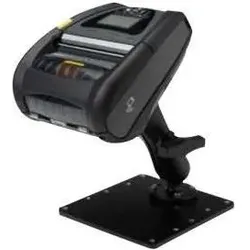
Zebra Drucker-Befestigungsset, Drucker ZubehörDas Zebra Drucker-Befestigungsset bietet eine zuverlässige Lösung zur sicheren Montage von Druckern. Es umfasst eine robuste Basisplatte und zwei RAM-Mount-Arme, die eine flexible und stabile Befestigung ermöglichen. Dieses Set ist ideal für den Einsatz in verschiedenen Umgebungen, in denen Drucker sicher und zugänglich platziert werden müssen. Die einfache Installation und die vielseitigen Montagemöglichkeiten machen es zu einer praktischen Wahl für Unternehmen, die Wert auf Effizienz und Sicherheit legen. Mit diesem Befestigungsset können Drucker optimal positioniert werden, um den Arbeitsablauf zu optimieren und den Platzbedarf zu minimieren. - Robuste Basisplatte für stabile Montage - Zwei RAM-Mount-Arme für flexible Positionierung - Einfache Installation für schnellen Einsatz.65,88 €*Versand: 0,00 €Sichere Weiterleitung zum Anbieter
-
Wie verbinde ich HP Drucker mit Laptop?
Um deinen HP Drucker mit deinem Laptop zu verbinden, benötigst du zuerst das passende USB-Kabel oder eine drahtlose Verbindungsmethode wie Wi-Fi oder Bluetooth. Stelle sicher, dass dein HP Drucker eingeschaltet ist und über genügend Tinte und Papier verfügt. Öffne dann die Druckereinstellungen auf deinem Laptop und wähle deinen HP Drucker aus der Liste der verfügbaren Geräte aus. Befolge die Anweisungen auf dem Bildschirm, um die Verbindung abzuschließen und deinen HP Drucker erfolgreich mit deinem Laptop zu verbinden. Wenn du weitere Unterstützung benötigst, kannst du auch die offizielle HP-Website oder den Kundendienst kontaktieren. **
-
Welcher Drucker ist für den Laptop geeignet?
Es gibt verschiedene Druckermodelle, die für Laptops geeignet sind. Die meisten modernen Drucker können über eine USB-Verbindung mit dem Laptop verbunden werden. Es ist auch möglich, einen Drucker über WLAN oder Bluetooth mit dem Laptop zu verbinden. Es ist wichtig, dass der Drucker mit dem Betriebssystem des Laptops kompatibel ist. **
-
Welcher Drucker ist für den Laptop geeignet?
Es gibt viele Druckermodelle, die für Laptops geeignet sind. Es hängt von den individuellen Anforderungen ab, ob ein Tintenstrahl- oder Laserdrucker besser geeignet ist. Wichtig ist, dass der Drucker über eine kabellose Verbindungsoption wie WLAN oder Bluetooth verfügt, um ihn mit dem Laptop verbinden zu können. **
-
Warum erkennt mein Laptop den Drucker nicht?
Es gibt mehrere mögliche Gründe, warum dein Laptop den Drucker nicht erkennt. Zunächst solltest du sicherstellen, dass der Drucker eingeschaltet ist und ordnungsgemäß mit dem Laptop verbunden ist. Überprüfe auch, ob die Treiber für den Drucker auf deinem Laptop installiert sind und auf dem neuesten Stand sind. Es könnte auch sein, dass es ein Problem mit der Verbindung gibt, zum Beispiel ein defektes Kabel oder eine falsche Einstellung in den Druckereinstellungen. Wenn alle diese Punkte überprüft wurden und der Drucker immer noch nicht erkannt wird, könnte es ein Hardwareproblem mit dem Drucker oder dem Laptop selbst geben. **
Wie verbinde ich Canon Drucker mit Laptop?
Um deinen Canon Drucker mit deinem Laptop zu verbinden, benötigst du zunächst das passende USB-Kabel oder eine drahtlose Verbindungsmethode wie WLAN oder Bluetooth. Stelle sicher, dass dein Canon Drucker eingeschaltet ist und dass die Treiber auf deinem Laptop installiert sind. Verbinde dann das USB-Kabel mit beiden Geräten oder richte die drahtlose Verbindung gemäß den Anweisungen des Herstellers ein. Überprüfe abschließend die Druckereinstellungen auf deinem Laptop, um sicherzustellen, dass der Canon Drucker als Standarddrucker ausgewählt ist. **
Welchen Drucker?
Um diese Frage zu beantworten, müssten mehr Informationen über die Anforderungen und den Verwendungszweck des Druckers bekannt sein. Es gibt verschiedene Arten von Druckern wie Tintenstrahl-, Laser- oder Multifunktionsdrucker, die jeweils unterschiedliche Funktionen und Eigenschaften haben. Es ist wichtig, die eigenen Bedürfnisse zu berücksichtigen, um den passenden Drucker auszuwählen. **
Top-Angebote
Produkte zum Begriff Drucker-Synchronisation:
-
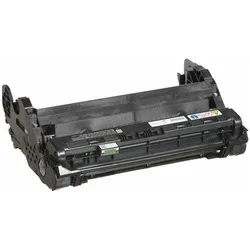
Ricoh Drucker-Trommel, Drucker ZubehörWenn Sie sich leidenschaftlich mit IT und Elektronik beschäftigen, mit der Technologie auf dem neuesten Stand sein wollen und nicht einmal die winzigsten Einzelheiten auslassen, kaufen Sie die Druckertrommel Ricoh SP 400. Auflösung: 4K Ultra HD Merkmale: Original.62,63 €*Versand: 0,00 €Sichere Weiterleitung zum Anbieter
-
Zebra Drucker-Befestigungsset, Drucker ZubehörDas Zebra Drucker-Befestigungsset bietet eine zuverlässige Lösung zur sicheren Montage von Druckern. Es umfasst eine robuste Basisplatte und zwei RAM-Mount-Arme, die eine flexible und stabile Befestigung ermöglichen. Dieses Set ist ideal für den Einsatz in verschiedenen Umgebungen, in denen Drucker sicher und zugänglich platziert werden müssen. Die einfache Installation und die vielseitigen Montagemöglichkeiten machen es zu einer praktischen Wahl für Unternehmen, die Wert auf Effizienz und Sicherheit legen. Mit diesem Befestigungsset können Drucker optimal positioniert werden, um den Arbeitsablauf zu optimieren und den Platzbedarf zu minimieren. - Robuste Basisplatte für stabile Montage - Zwei RAM-Mount-Arme für flexible Positionierung - Einfache Installation für schnellen Einsatz.65,88 €*Versand: 0,00 €Sichere Weiterleitung zum Anbieter
-
Welcher Drucker für Laptop?
Welcher Drucker für Laptop? Wenn du einen Drucker für deinen Laptop suchst, solltest du zunächst überlegen, welche Funktionen du benötigst. Möchtest du nur in Schwarz-Weiß oder auch in Farbe drucken? Benötigst du auch die Möglichkeit zum Scannen und Kopieren? Außerdem ist es wichtig zu überlegen, ob du einen kabelgebundenen oder kabellosen Drucker bevorzugst. Schließlich solltest du auch auf die Kompatibilität mit deinem Laptop achten, um sicherzustellen, dass der Drucker problemlos funktioniert. **
-
Wie findet mein Laptop den Drucker?
Um deinen Laptop mit dem Drucker zu verbinden, benötigst du entweder ein USB-Kabel oder eine drahtlose Verbindung. Überprüfe zunächst, ob dein Laptop und der Drucker mit demselben Netzwerk verbunden sind. Stelle sicher, dass die Treiber für den Drucker auf deinem Laptop installiert sind. Öffne die Druckereinstellungen auf deinem Laptop und wähle den entsprechenden Drucker aus der Liste aus. Teste dann die Verbindung, indem du ein Dokument druckst. Wenn alles korrekt eingerichtet ist, sollte dein Laptop den Drucker problemlos finden können. **
-
Wie verbinde ich HP Drucker mit Laptop?
Um deinen HP Drucker mit deinem Laptop zu verbinden, benötigst du zuerst das passende USB-Kabel oder eine drahtlose Verbindungsmethode wie Wi-Fi oder Bluetooth. Stelle sicher, dass dein HP Drucker eingeschaltet ist und über genügend Tinte und Papier verfügt. Öffne dann die Druckereinstellungen auf deinem Laptop und wähle deinen HP Drucker aus der Liste der verfügbaren Geräte aus. Befolge die Anweisungen auf dem Bildschirm, um die Verbindung abzuschließen und deinen HP Drucker erfolgreich mit deinem Laptop zu verbinden. Wenn du weitere Unterstützung benötigst, kannst du auch die offizielle HP-Website oder den Kundendienst kontaktieren. **
-
Welcher Drucker ist für den Laptop geeignet?
Es gibt verschiedene Druckermodelle, die für Laptops geeignet sind. Die meisten modernen Drucker können über eine USB-Verbindung mit dem Laptop verbunden werden. Es ist auch möglich, einen Drucker über WLAN oder Bluetooth mit dem Laptop zu verbinden. Es ist wichtig, dass der Drucker mit dem Betriebssystem des Laptops kompatibel ist. **
Ähnliche Suchbegriffe für Drucker-Synchronisation
-
Welcher Drucker ist für den Laptop geeignet?
Es gibt viele Druckermodelle, die für Laptops geeignet sind. Es hängt von den individuellen Anforderungen ab, ob ein Tintenstrahl- oder Laserdrucker besser geeignet ist. Wichtig ist, dass der Drucker über eine kabellose Verbindungsoption wie WLAN oder Bluetooth verfügt, um ihn mit dem Laptop verbinden zu können. **
-
Warum erkennt mein Laptop den Drucker nicht?
Es gibt mehrere mögliche Gründe, warum dein Laptop den Drucker nicht erkennt. Zunächst solltest du sicherstellen, dass der Drucker eingeschaltet ist und ordnungsgemäß mit dem Laptop verbunden ist. Überprüfe auch, ob die Treiber für den Drucker auf deinem Laptop installiert sind und auf dem neuesten Stand sind. Es könnte auch sein, dass es ein Problem mit der Verbindung gibt, zum Beispiel ein defektes Kabel oder eine falsche Einstellung in den Druckereinstellungen. Wenn alle diese Punkte überprüft wurden und der Drucker immer noch nicht erkannt wird, könnte es ein Hardwareproblem mit dem Drucker oder dem Laptop selbst geben. **
-
Wie verbinde ich Canon Drucker mit Laptop?
Um deinen Canon Drucker mit deinem Laptop zu verbinden, benötigst du zunächst das passende USB-Kabel oder eine drahtlose Verbindungsmethode wie WLAN oder Bluetooth. Stelle sicher, dass dein Canon Drucker eingeschaltet ist und dass die Treiber auf deinem Laptop installiert sind. Verbinde dann das USB-Kabel mit beiden Geräten oder richte die drahtlose Verbindung gemäß den Anweisungen des Herstellers ein. Überprüfe abschließend die Druckereinstellungen auf deinem Laptop, um sicherzustellen, dass der Canon Drucker als Standarddrucker ausgewählt ist. **
-
Welchen Drucker?
Um diese Frage zu beantworten, müssten mehr Informationen über die Anforderungen und den Verwendungszweck des Druckers bekannt sein. Es gibt verschiedene Arten von Druckern wie Tintenstrahl-, Laser- oder Multifunktionsdrucker, die jeweils unterschiedliche Funktionen und Eigenschaften haben. Es ist wichtig, die eigenen Bedürfnisse zu berücksichtigen, um den passenden Drucker auszuwählen. **
* Alle Preise verstehen sich inklusive der gesetzlichen Mehrwertsteuer und ggf. zuzüglich Versandkosten. Die Angebotsinformationen basieren auf den Angaben des jeweiligen Shops und werden über automatisierte Prozesse aktualisiert. Eine Aktualisierung in Echtzeit findet nicht statt, so dass es im Einzelfall zu Abweichungen kommen kann. ** Hinweis: Teile dieses Inhalts wurden von KI erstellt.