Domain hpzv.de kaufen?
Wir ziehen mit dem Projekt
hpzv.de um.
Sind Sie am Kauf der Domain
hpzv.de interessiert?
domain@kv-gmbh.de · 0541-91531010
Domain hpzv.de kaufen?
Wie kann ich einen HP Drucker mit einer Fehlermeldung weiterhin als Scanner nutzen?
Wenn dein HP Drucker eine Fehlermeldung anzeigt, kannst du ihn möglicherweise trotzdem als Scanner nutzen, indem du die entsprechende Software auf deinem Computer verwendest. Schließe den Drucker an den Computer an und öffne die Scansoftware. Wähle den Drucker als Scanner aus und führe den Scanvorgang durch. Beachte jedoch, dass dies je nach Art der Fehlermeldung und des Druckermodells möglicherweise nicht funktioniert. **
Was kann man tun, wenn sich der HP Scanner aufhängt?
Wenn sich der HP Scanner aufhängt, gibt es mehrere mögliche Lösungen. Zunächst kann man versuchen, den Scanner neu zu starten, indem man ihn ausschaltet und wieder einschaltet. Falls das nicht funktioniert, kann man den Scanner auch vom Computer trennen und wieder anschließen. Wenn das Problem weiterhin besteht, kann es hilfreich sein, die neueste Treibersoftware für den Scanner herunterzuladen und zu installieren. **
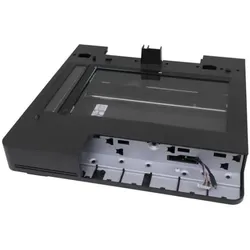
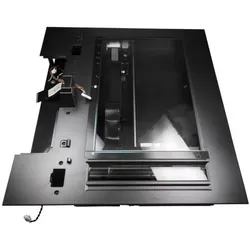
Ähnliche Suchbegriffe für HP-Assembly-Image-Scanner-Complete
Top-Angebote
Produkte zum Begriff HP-Assembly-Image-Scanner-Complete:
-
HP Cassette Assembly, Drucker ZubehörDie HP Cassette Assembly ist ein essentielles Druckerzubehör, das speziell für die effiziente Handhabung von Druckmaterialien entwickelt wurde. Mit einem einzigen Schubladensystem ermöglicht diese Papierkassette eine einfache und benutzerfreundliche Integration in kompatible Druckermodelle. Sie ist darauf ausgelegt, eine zuverlässige Papierzufuhr zu gewährleisten und die Produktivität im Büroalltag zu steigern. Die Konstruktion der Kassette sorgt dafür, dass das Papier sicher und ordentlich aufbewahrt wird, wodurch Papierstaus und andere Druckprobleme minimiert werden. Die HP Cassette Assembly ist eine praktische Lösung für alle, die regelmässig grosse Druckaufträge bearbeiten und dabei auf eine konstante Papierverfügbarkeit angewiesen sind. - Entwickelt für eine zuverlässige Papierzufuhr - Einfache Integration in kompatible Druckermodelle - Minimiert Papierstaus und Druckprobleme.557,75 €*Versand: 0,00 €Sichere Weiterleitung zum Anbieter
-
Spiegelman, Art: The Complete MausThe Complete Maus , A Survivor's Tale , > , Erscheinungsjahr: 199701, Produktform: Leinen, Titel der Reihe: Pantheon Graphic Library##, Autoren: Spiegelman, Art, Seitenzahl/Blattzahl: 295, Abbildungen: illustrations, Themenüberschrift: COMICS & GRAPHIC NOVELS / Nonfiction / General, Keyword: mouse book holocaust;art spiegelman maus;maus graphic novel spiegelman;mouz;mouse holocaust book;mause;complete maus;maus box set;mauz book;mauz;maus book;maus i;the maus;maus ii;best selling books;maux;maus by art spiegelman;maus spiegelman;maus 2;maus 1;mouse graphic novel;mous;art spiegelman;maus hardcover;maus art spiegelman;the complete maus;maus graphic novel;banned books;book;mouse;maus;books;graphic novels for adults;maus 1 and 2;box set;mouse book;holocaust books;graphic novels, Fachschema: Comic / Graphic Novel~Graphic Novel~Holocaust~Judenverfolgung / Holocaust~Shoah~Comic, Fachkategorie: Europäische Graphic Novels~Graphic Novel / Comic: Memoiren, Tatsachenberichte, Sachliteratur~Biografien: historisch, politisch, militärisch~Memoiren, Berichte/Erinnerungen~Comics und Graphic Novels im amerikanischen / britischen Stil, Imprint-Titels: Pantheon Books, Warengruppe: HC/Belletristik/Humor/Cartoons/Comics, Fachkategorie: Holocaust, Text Sprache: eng, UNSPSC: 49019900, Warenverzeichnis für die Außenhandelsstatistik: 49019900, Verlag: Random House LLC US, Verlag: Random House LLC US, Länge: 238, Breite: 172, Höhe: 35, Gewicht: 872, Produktform: Gebunden, Genre: Importe, Genre: Importe, Herkunftsland: CHINA, VOLKSREPUBLIK (CN), Katalog: LIB_ENBOOK, Katalog: Gesamtkatalog, Katalog: Internationale Lagertitel, Katalog: internationale Titel, Katalog: Kennzeichnung von Titeln mit einer Relevanz > 30, Katalog: Lagerartikel, Book on Demand, ausgew. Medienartikel, Relevanz: 0014, Tendenz: +1, Unterkatalog: AK, Unterkatalog: Bücher, Unterkatalog: Hardcover, Unterkatalog: Lagerartikel,29,69 €*Versand: 0,00 €Sichere Weiterleitung zum Anbieter
-
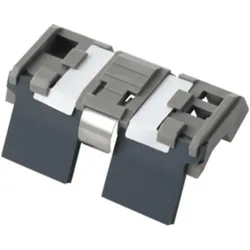
Fujitsu Pad Assembly, Scanner ZubehörDas Pad Assembly von Fujitsu ist ein essentielles Zubehör für Scanner, das speziell für die Modelle der fi-5530C2-Serie entwickelt wurde. Dieses Produkt gewährleistet eine optimale Funktionalität und Leistung des Scanners, indem es eine präzise Handhabung des Papiers während des Scanvorgangs ermöglicht. Die Montage ist in einer ansprechenden Farbkombination aus Schwarz und Grau gehalten, was nicht nur ästhetisch ansprechend ist, sondern auch zur Langlebigkeit des Produkts beiträgt. Mit einer Packungsgrösse von einem Stück ist das Pad Assembly eine praktische Lösung für die Wartung und den Austausch von Scannerkomponenten. Die Kompatibilität mit Fujitsu-Geräten stellt sicher, dass Nutzer eine zuverlässige und qualitativ hochwertige Ergänzung zu ihrem Scanner erhalten. Dieses Zubehör ist ein unverzichtbarer Bestandteil für alle, die Wert auf eine effiziente und reibungslose Dokumentenverarbeitung legen.179,74 €*Versand: 0,00 €Sichere Weiterleitung zum Anbieter



-
Warum funktionieren der HP Kopierer und der Scanner nicht mehr?
Es gibt verschiedene mögliche Gründe, warum der HP Kopierer und der Scanner nicht mehr funktionieren könnten. Es könnte ein technisches Problem wie ein defektes Kabel oder ein Fehler in der Software vorliegen. Es ist auch möglich, dass die Geräte nicht richtig konfiguriert oder mit dem Computer verbunden sind. Es könnte auch sein, dass die Geräte nicht mehr richtig kalibriert sind oder dass die Tintenpatronen oder der Toner leer sind. Es ist ratsam, die Geräte zu überprüfen und gegebenenfalls den technischen Support von HP zu kontaktieren, um das Problem zu diagnostizieren und eine Lösung zu finden. **
-
Warum scannt der HP Scanner nur JPG und kein PDF?
Es ist möglich, dass der HP Scanner standardmäßig auf das JPG-Format eingestellt ist. Um PDF-Dateien zu scannen, müssen möglicherweise die Einstellungen des Scanners geändert werden. Dies kann normalerweise über die Scanner-Software oder die Einstellungen auf dem Scanner selbst erfolgen. Wenn der Scanner immer noch keine PDF-Dateien scannt, könnte es sein, dass er nicht über die erforderliche Software oder Treiber verfügt, um PDF-Dateien zu erstellen. In diesem Fall könnte es notwendig sein, die Software oder Treiber des Scanners zu aktualisieren oder eine andere Scannersoftware zu verwenden. **
-
Wie verbinde ich HP Drucker mit Laptop?
Um deinen HP Drucker mit deinem Laptop zu verbinden, benötigst du zuerst das passende USB-Kabel oder eine drahtlose Verbindungsmethode wie Wi-Fi oder Bluetooth. Stelle sicher, dass dein HP Drucker eingeschaltet ist und über genügend Tinte und Papier verfügt. Öffne dann die Druckereinstellungen auf deinem Laptop und wähle deinen HP Drucker aus der Liste der verfügbaren Geräte aus. Befolge die Anweisungen auf dem Bildschirm, um die Verbindung abzuschließen und deinen HP Drucker erfolgreich mit deinem Laptop zu verbinden. Wenn du weitere Unterstützung benötigst, kannst du auch die offizielle HP-Website oder den Kundendienst kontaktieren. **
-
Was ist das Problem mit dem Scanner des HP Officejet 4500 Desktop?
Es gibt verschiedene Probleme, die beim Scanner des HP Officejet 4500 Desktop auftreten können. Ein häufiges Problem ist, dass der Scanner nicht erkannt wird oder nicht richtig funktioniert, wenn die Treiber nicht korrekt installiert sind. Ein weiteres Problem kann sein, dass der Scanner nicht ordnungsgemäß scannt oder dass die gescannten Dokumente eine schlechte Qualität haben. **


Wie kann ich HP Drucker mit Laptop verbinden?
Um deinen HP Drucker mit deinem Laptop zu verbinden, musst du sicherstellen, dass beide Geräte mit demselben WLAN-Netzwerk verbunden sind. Installiere dann die neueste Treibersoftware für deinen HP Drucker auf deinem Laptop. Öffne die Druckereinstellungen auf deinem Laptop und wähle deinen HP Drucker aus der Liste der verfügbaren Geräte aus. Führe einen Testdruck durch, um sicherzustellen, dass die Verbindung erfolgreich hergestellt wurde. Wenn Probleme auftreten, überprüfe die Verbindungseinstellungen und kontaktiere gegebenenfalls den HP Support. **
Warum erkennt das HP Image Flash Utility die BIOS-Datei nicht?
Es gibt mehrere mögliche Gründe, warum das HP Image Flash Utility die BIOS-Datei nicht erkennt. Es könnte sein, dass die Datei beschädigt oder nicht im richtigen Format ist. Es ist auch möglich, dass das Flash-Utility nicht mit der spezifischen Version des BIOS kompatibel ist. Es könnte auch ein Problem mit der Verbindung zwischen dem Computer und dem Flash-Utility geben, zum Beispiel ein fehlerhaftes Kabel oder eine fehlerhafte USB-Verbindung. Es kann hilfreich sein, die Datei erneut herunterzuladen, sicherzustellen, dass sie im richtigen Format ist und sicherzustellen, dass alle Verbindungen korrekt sind. **
Top-Angebote
Produkte zum Begriff HP-Assembly-Image-Scanner-Complete:
-
HP Cassette Assembly, Drucker ZubehörDie HP Cassette Assembly ist ein essentielles Druckerzubehör, das speziell für die effiziente Handhabung von Druckmaterialien entwickelt wurde. Mit einem einzigen Schubladensystem ermöglicht diese Papierkassette eine einfache und benutzerfreundliche Integration in kompatible Druckermodelle. Sie ist darauf ausgelegt, eine zuverlässige Papierzufuhr zu gewährleisten und die Produktivität im Büroalltag zu steigern. Die Konstruktion der Kassette sorgt dafür, dass das Papier sicher und ordentlich aufbewahrt wird, wodurch Papierstaus und andere Druckprobleme minimiert werden. Die HP Cassette Assembly ist eine praktische Lösung für alle, die regelmässig grosse Druckaufträge bearbeiten und dabei auf eine konstante Papierverfügbarkeit angewiesen sind. - Entwickelt für eine zuverlässige Papierzufuhr - Einfache Integration in kompatible Druckermodelle - Minimiert Papierstaus und Druckprobleme.557,75 €*Versand: 0,00 €Sichere Weiterleitung zum Anbieter
-
Spiegelman, Art: The Complete MausThe Complete Maus , A Survivor's Tale , > , Erscheinungsjahr: 199701, Produktform: Leinen, Titel der Reihe: Pantheon Graphic Library##, Autoren: Spiegelman, Art, Seitenzahl/Blattzahl: 295, Abbildungen: illustrations, Themenüberschrift: COMICS & GRAPHIC NOVELS / Nonfiction / General, Keyword: mouse book holocaust;art spiegelman maus;maus graphic novel spiegelman;mouz;mouse holocaust book;mause;complete maus;maus box set;mauz book;mauz;maus book;maus i;the maus;maus ii;best selling books;maux;maus by art spiegelman;maus spiegelman;maus 2;maus 1;mouse graphic novel;mous;art spiegelman;maus hardcover;maus art spiegelman;the complete maus;maus graphic novel;banned books;book;mouse;maus;books;graphic novels for adults;maus 1 and 2;box set;mouse book;holocaust books;graphic novels, Fachschema: Comic / Graphic Novel~Graphic Novel~Holocaust~Judenverfolgung / Holocaust~Shoah~Comic, Fachkategorie: Europäische Graphic Novels~Graphic Novel / Comic: Memoiren, Tatsachenberichte, Sachliteratur~Biografien: historisch, politisch, militärisch~Memoiren, Berichte/Erinnerungen~Comics und Graphic Novels im amerikanischen / britischen Stil, Imprint-Titels: Pantheon Books, Warengruppe: HC/Belletristik/Humor/Cartoons/Comics, Fachkategorie: Holocaust, Text Sprache: eng, UNSPSC: 49019900, Warenverzeichnis für die Außenhandelsstatistik: 49019900, Verlag: Random House LLC US, Verlag: Random House LLC US, Länge: 238, Breite: 172, Höhe: 35, Gewicht: 872, Produktform: Gebunden, Genre: Importe, Genre: Importe, Herkunftsland: CHINA, VOLKSREPUBLIK (CN), Katalog: LIB_ENBOOK, Katalog: Gesamtkatalog, Katalog: Internationale Lagertitel, Katalog: internationale Titel, Katalog: Kennzeichnung von Titeln mit einer Relevanz > 30, Katalog: Lagerartikel, Book on Demand, ausgew. Medienartikel, Relevanz: 0014, Tendenz: +1, Unterkatalog: AK, Unterkatalog: Bücher, Unterkatalog: Hardcover, Unterkatalog: Lagerartikel,29,69 €*Versand: 0,00 €Sichere Weiterleitung zum Anbieter
-
Wie kann ich einen HP Drucker mit einer Fehlermeldung weiterhin als Scanner nutzen?
Wenn dein HP Drucker eine Fehlermeldung anzeigt, kannst du ihn möglicherweise trotzdem als Scanner nutzen, indem du die entsprechende Software auf deinem Computer verwendest. Schließe den Drucker an den Computer an und öffne die Scansoftware. Wähle den Drucker als Scanner aus und führe den Scanvorgang durch. Beachte jedoch, dass dies je nach Art der Fehlermeldung und des Druckermodells möglicherweise nicht funktioniert. **
-
Was kann man tun, wenn sich der HP Scanner aufhängt?
Wenn sich der HP Scanner aufhängt, gibt es mehrere mögliche Lösungen. Zunächst kann man versuchen, den Scanner neu zu starten, indem man ihn ausschaltet und wieder einschaltet. Falls das nicht funktioniert, kann man den Scanner auch vom Computer trennen und wieder anschließen. Wenn das Problem weiterhin besteht, kann es hilfreich sein, die neueste Treibersoftware für den Scanner herunterzuladen und zu installieren. **
-
Warum funktionieren der HP Kopierer und der Scanner nicht mehr?
Es gibt verschiedene mögliche Gründe, warum der HP Kopierer und der Scanner nicht mehr funktionieren könnten. Es könnte ein technisches Problem wie ein defektes Kabel oder ein Fehler in der Software vorliegen. Es ist auch möglich, dass die Geräte nicht richtig konfiguriert oder mit dem Computer verbunden sind. Es könnte auch sein, dass die Geräte nicht mehr richtig kalibriert sind oder dass die Tintenpatronen oder der Toner leer sind. Es ist ratsam, die Geräte zu überprüfen und gegebenenfalls den technischen Support von HP zu kontaktieren, um das Problem zu diagnostizieren und eine Lösung zu finden. **
-
Warum scannt der HP Scanner nur JPG und kein PDF?
Es ist möglich, dass der HP Scanner standardmäßig auf das JPG-Format eingestellt ist. Um PDF-Dateien zu scannen, müssen möglicherweise die Einstellungen des Scanners geändert werden. Dies kann normalerweise über die Scanner-Software oder die Einstellungen auf dem Scanner selbst erfolgen. Wenn der Scanner immer noch keine PDF-Dateien scannt, könnte es sein, dass er nicht über die erforderliche Software oder Treiber verfügt, um PDF-Dateien zu erstellen. In diesem Fall könnte es notwendig sein, die Software oder Treiber des Scanners zu aktualisieren oder eine andere Scannersoftware zu verwenden. **
Ähnliche Suchbegriffe für HP-Assembly-Image-Scanner-Complete
-
Fujitsu Pad Assembly, Scanner ZubehörDas Pad Assembly von Fujitsu ist ein essentielles Zubehör für Scanner, das speziell für die Modelle der fi-5530C2-Serie entwickelt wurde. Dieses Produkt gewährleistet eine optimale Funktionalität und Leistung des Scanners, indem es eine präzise Handhabung des Papiers während des Scanvorgangs ermöglicht. Die Montage ist in einer ansprechenden Farbkombination aus Schwarz und Grau gehalten, was nicht nur ästhetisch ansprechend ist, sondern auch zur Langlebigkeit des Produkts beiträgt. Mit einer Packungsgrösse von einem Stück ist das Pad Assembly eine praktische Lösung für die Wartung und den Austausch von Scannerkomponenten. Die Kompatibilität mit Fujitsu-Geräten stellt sicher, dass Nutzer eine zuverlässige und qualitativ hochwertige Ergänzung zu ihrem Scanner erhalten. Dieses Zubehör ist ein unverzichtbarer Bestandteil für alle, die Wert auf eine effiziente und reibungslose Dokumentenverarbeitung legen.179,74 €*Versand: 0,00 €Sichere Weiterleitung zum Anbieter
-
HP Assembly-Control Panel, Drucker ZubehörDas HP LaserJet Bedienfeld ist ein Ersatzteil für HP LaserJet Druckermodelle und dient als Reservekomponente für Drucker und Scanner. Dieses Bedienfeld bietet wesentliche Schnittstellenfunktionen für den Druckerbetrieb mit klar beschrifteten Tasten und Anzeigen für Standarddruckerfunktionen. Das Panel umfasst Stromsteuerungen, Statusanzeigen und Navigationstasten für Menüauswahl und Konfiguration. Hergestellt aus haltbaren Materialien, die für HP Druckerkomponenten typisch sind, gewährleistet es Kompatibilität mit bestimmten LaserJet Serien. Das Bedienfeld misst etwa 15 cm in der Breite und 8 cm in der Höhe bei einer Standardstärke von 1,5 cm. Die Verbindung erfolgt über den Standard-Schnittstellenstecker kompatibler LaserJet Drucker. Diese Komponente richtet sich an Benutzer, die ein beschädigtes oder defektes Bedienfeld an ihren HP LaserJet Druckern ersetzen müssen. Die Installation erfordert technische Kenntnisse in Druckerzerlegung und Komponentenaustausch. Das Bedienfeld arbeitet im Standardtemperaturbereich von 10°C bis 35°C, entsprechend typischen Büroumgebungen. Bei korrekter Installation in kompatiblen Druckermodellen behält es die Originalfunktionalität werkseitig installierter Bedienfelder bei. Die Komponente wird ohne zusätzliches Zubehör oder Installationswerkzeuge geliefert. Benutzer sollten vor dem Erwerb die Kompatibilität mit ihrem spezifischen LaserJet Druckermodell überprüfen. Dieses Bedienfeld stellt das Nachfolgemodell von früheren Bedienfeldversionen für HP LaserJet Drucker dar und integriert Standard-Schnittstellenverbesserungen bei Beibehaltung der Abwärtskompatibilität mit etablierten Druckersystemen. Das Produkt unterstützt grundlegende Druckeroperationen einschliesslich Stromverwaltung, Statusüberwachung und Menünavigation, die für den täglichen Druckereinsatz wesentlich sind.95,08 €*Versand: 0,00 €Sichere Weiterleitung zum Anbieter
-
Wie verbinde ich HP Drucker mit Laptop?
Um deinen HP Drucker mit deinem Laptop zu verbinden, benötigst du zuerst das passende USB-Kabel oder eine drahtlose Verbindungsmethode wie Wi-Fi oder Bluetooth. Stelle sicher, dass dein HP Drucker eingeschaltet ist und über genügend Tinte und Papier verfügt. Öffne dann die Druckereinstellungen auf deinem Laptop und wähle deinen HP Drucker aus der Liste der verfügbaren Geräte aus. Befolge die Anweisungen auf dem Bildschirm, um die Verbindung abzuschließen und deinen HP Drucker erfolgreich mit deinem Laptop zu verbinden. Wenn du weitere Unterstützung benötigst, kannst du auch die offizielle HP-Website oder den Kundendienst kontaktieren. **
-
Was ist das Problem mit dem Scanner des HP Officejet 4500 Desktop?
Es gibt verschiedene Probleme, die beim Scanner des HP Officejet 4500 Desktop auftreten können. Ein häufiges Problem ist, dass der Scanner nicht erkannt wird oder nicht richtig funktioniert, wenn die Treiber nicht korrekt installiert sind. Ein weiteres Problem kann sein, dass der Scanner nicht ordnungsgemäß scannt oder dass die gescannten Dokumente eine schlechte Qualität haben. **
-
Wie kann ich HP Drucker mit Laptop verbinden?
Um deinen HP Drucker mit deinem Laptop zu verbinden, musst du sicherstellen, dass beide Geräte mit demselben WLAN-Netzwerk verbunden sind. Installiere dann die neueste Treibersoftware für deinen HP Drucker auf deinem Laptop. Öffne die Druckereinstellungen auf deinem Laptop und wähle deinen HP Drucker aus der Liste der verfügbaren Geräte aus. Führe einen Testdruck durch, um sicherzustellen, dass die Verbindung erfolgreich hergestellt wurde. Wenn Probleme auftreten, überprüfe die Verbindungseinstellungen und kontaktiere gegebenenfalls den HP Support. **
-
Warum erkennt das HP Image Flash Utility die BIOS-Datei nicht?
Es gibt mehrere mögliche Gründe, warum das HP Image Flash Utility die BIOS-Datei nicht erkennt. Es könnte sein, dass die Datei beschädigt oder nicht im richtigen Format ist. Es ist auch möglich, dass das Flash-Utility nicht mit der spezifischen Version des BIOS kompatibel ist. Es könnte auch ein Problem mit der Verbindung zwischen dem Computer und dem Flash-Utility geben, zum Beispiel ein fehlerhaftes Kabel oder eine fehlerhafte USB-Verbindung. Es kann hilfreich sein, die Datei erneut herunterzuladen, sicherzustellen, dass sie im richtigen Format ist und sicherzustellen, dass alle Verbindungen korrekt sind. **
* Alle Preise verstehen sich inklusive der gesetzlichen Mehrwertsteuer und ggf. zuzüglich Versandkosten. Die Angebotsinformationen basieren auf den Angaben des jeweiligen Shops und werden über automatisierte Prozesse aktualisiert. Eine Aktualisierung in Echtzeit findet nicht statt, so dass es im Einzelfall zu Abweichungen kommen kann. ** Hinweis: Teile dieses Inhalts wurden von KI erstellt.