Domain hpzv.de kaufen?
Wir ziehen mit dem Projekt
hpzv.de um.
Sind Sie am Kauf der Domain
hpzv.de interessiert?
domain@kv-gmbh.de · 0541-91531010
Domain hpzv.de kaufen?
Wie kann ich einen HP PageWide Drucker mit zwei Netzwerken verbinden?
Um einen HP PageWide Drucker mit zwei Netzwerken zu verbinden, können Sie entweder eine drahtlose Verbindung oder eine kabelgebundene Verbindung verwenden. Bei einer drahtlosen Verbindung müssen Sie den Drucker mit beiden Netzwerken verbinden und sicherstellen, dass sie im selben IP-Adressbereich liegen. Bei einer kabelgebundenen Verbindung können Sie den Drucker an einen Router anschließen, der mit beiden Netzwerken verbunden ist. Stellen Sie sicher, dass der Drucker über die richtigen Netzwerkeinstellungen verfügt, um eine Verbindung herzustellen. **
Wie kann ich den Papiereinzug beim HP PageWide Pro MFP 477dw ändern?
Um den Papiereinzug beim HP PageWide Pro MFP 477dw zu ändern, öffnen Sie das Bedienfeld des Druckers und navigieren Sie zu den Einstellungen für den Papiereinzug. Dort können Sie auswählen, welches Fach oder welche Zufuhr verwendet werden soll. Sie können auch die Papiergröße und den Papiertyp anpassen, um sicherzustellen, dass der Drucker das richtige Papier einzieht. **

Ähnliche Suchbegriffe für HP-PageWide-Service-Fluid
Top-Angebote
Produkte zum Begriff HP-PageWide-Service-Fluid:
-
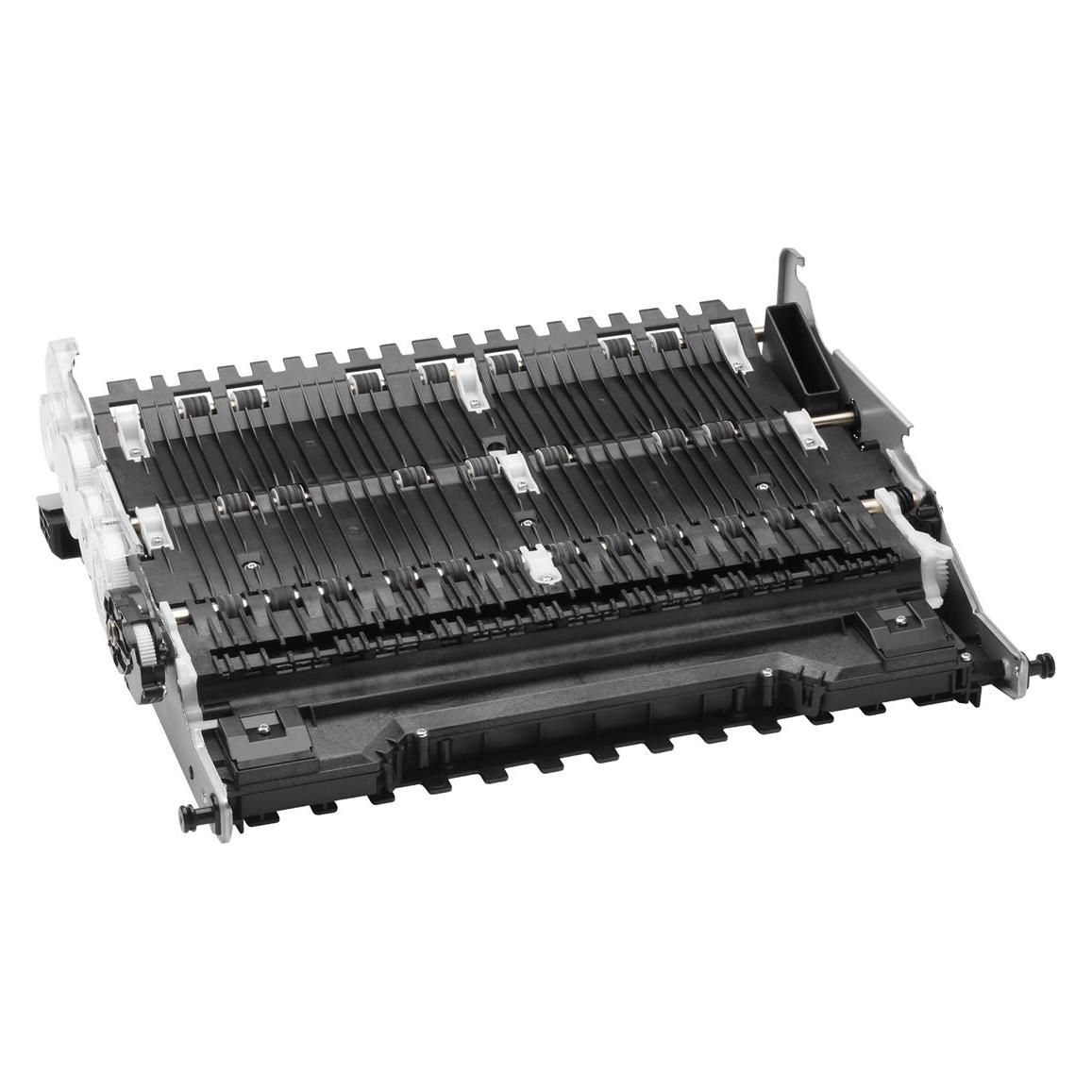
HP PageWide Service, Drucker ZubehörDer HP Fluid Service Container ist eine hochleistungsfähige Verbrauchskomponente für HP Laserdrucker und Multifunktionsgeräte, die bis zu 150.000 Seiten Druck unterstützt. Entwickelt für zuverlässigen Betrieb in anspruchsvollen Büroumgebungen, bietet er konsistente Leistung über lange Zeiträume. Kompatibel mit ausgewählten HP Druckermodellen, ermöglicht er eine nahtlose Integration und einfache Installation ohne Werkzeuge. Hergestellt aus langlebigen Materialien, widersteht er Verschleiss und erhält die Druckqualität während seiner Lebensdauer, was die Austauschhäufigkeit reduziert. Optimiert für Effizienz, hilft er, Abfall zu minimieren und kontinuierliche Arbeitsabläufe zu unterstützen. Ideal für Unternehmen mit hohem Druckvolumen, trägt er zu stabiler Ausgabe und betrieblicher Konsistenz bei. Zur Erhaltung der Integrität an einem kühlen, trockenen Ort ohne direkte Sonneneinstrahlung lagern. Die Abmessungen betragen etwa 15 cm Länge, 10 cm Breite und 8 cm Höhe bei einem Gewicht von ungefähr 500 g. Dieses Produkt ist Teil der HP Druckerverbrauchsmaterialien und konzentriert sich auf langfristige Zuverlässigkeit und Anwenderzufriedenheit in professionellen Umgebungen.149,00 €*Versand: 0,00 €Sichere Weiterleitung zum Anbieter
-
HP Service Fluid Container, Drucker ZubehörKurzinfo: HP Service Fluid Container - Printhead wiper kit - für PageWide Managed P75050dw, P77740dn, P77740z, P77760z, PageWide Pro MFP 772dn Gruppe Druckerverbrauchsmaterial Hersteller HP Inc. Hersteller Art. Nr. W1B44A Modell HP Service Fluid Container EAN/UPC 0190781994091 Produktbeschreibung: HP Service Fluid Container - printhead wiper kit Produkttyp Printhead wiper kit Drucktechnologie Tintenstrahl Kapazität Bis zu 150000 Seiten Kompatibel mit PageWide Managed P75050dw, P77740dn, P77740z, P77760z, PageWide Pro MFP 772dn Ausführliche Details Verbrauchsmaterial Verbrauchsmaterialtyp Printhead wiper kit Drucktechnologie Tintenstrahl Kapazität Bis zu 150000 Seiten Informationen zur Kompatibilität Kompatibel mit HP PageWide Managed P75050dw, P77740dn, P77740z, P77760z HP PageWide Pro MFP 772dn.131,99 €*Versand: 0,00 €Sichere Weiterleitung zum Anbieter
-
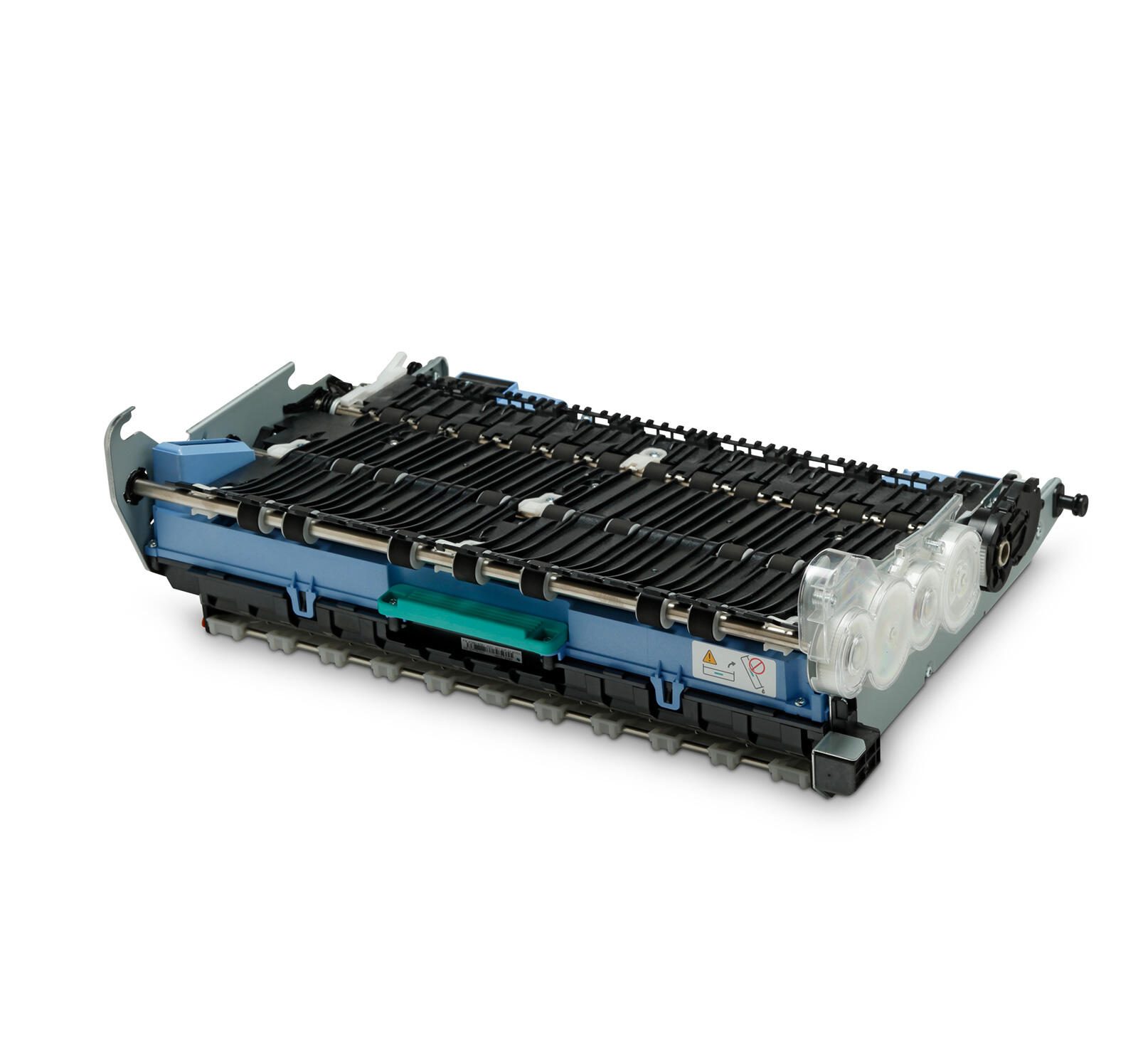
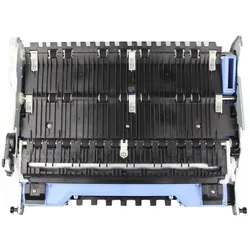
HP Service Fluid Container Kit, Drucker ZubehörDas HP Inc A7W93-67081 Service Fluid Container Kit ist ein originales HP Druckerzubehör für professionelle Druckerwartung und Serviceanwendungen. Dieses komplette Fluidbehälter-System bietet zuverlässiges Fluidmanagement für HP Druckgeräte und gewährleistet konsistente Leistung sowie Wartungseffizienz. Das Kit enthält alle notwendigen Komponenten für Fluidhandhabung und Austauschvorgänge, hergestellt nach den strengen HP Qualitätsstandards für Kompatibilität und Zuverlässigkeit. Aus langlebigen Materialien gefertigt, die gegen Druckerfluide und Umwelteinflüsse beständig sind, bewahrt dieses Servicekit seine Integrität während Lagerung und Nutzung. Das Behälter-System verfügt über präzise Messindikatoren für genaue Fluidüberwachung und kontrollierte Abgabe. Entwickelt für den Einsatz mit kompatiblen HP Drucksystemen, unterstützt dieses Service Fluid Container Kit korrekte Wartungsprotokolle und hilft bei der Aufrechterhaltung optimaler Druckqualität. Die Komponenten sind für einfache Installation und sicheren Anschluss an Drucksysteme konstruiert, was das Risiko von Leckagen oder Kontamination minimiert. Dieses originale HP Zubehör gewährleistet Kompatibilität mit HP Drucker Serviceanforderungen und Wartungsplänen. Die Kit-Organisation ermöglicht effiziente Servicevorgänge bei gleichzeitiger Wahrung der Fluidreinheit und Systemintegrität. Geeignet für professionelle Druckumgebungen, Servicecenter und Wartungsbetriebe, die zuverlässige Fluidmanagement-Lösungen für HP Druckgeräte benötigen.149,00 €*Versand: 0,00 €Sichere Weiterleitung zum Anbieter
-
Wie verbinde ich HP Drucker mit Laptop?
Um deinen HP Drucker mit deinem Laptop zu verbinden, benötigst du zuerst das passende USB-Kabel oder eine drahtlose Verbindungsmethode wie Wi-Fi oder Bluetooth. Stelle sicher, dass dein HP Drucker eingeschaltet ist und über genügend Tinte und Papier verfügt. Öffne dann die Druckereinstellungen auf deinem Laptop und wähle deinen HP Drucker aus der Liste der verfügbaren Geräte aus. Befolge die Anweisungen auf dem Bildschirm, um die Verbindung abzuschließen und deinen HP Drucker erfolgreich mit deinem Laptop zu verbinden. Wenn du weitere Unterstützung benötigst, kannst du auch die offizielle HP-Website oder den Kundendienst kontaktieren. **
-
Wie kann ich HP Drucker mit Laptop verbinden?
Um deinen HP Drucker mit deinem Laptop zu verbinden, musst du sicherstellen, dass beide Geräte mit demselben WLAN-Netzwerk verbunden sind. Installiere dann die neueste Treibersoftware für deinen HP Drucker auf deinem Laptop. Öffne die Druckereinstellungen auf deinem Laptop und wähle deinen HP Drucker aus der Liste der verfügbaren Geräte aus. Führe einen Testdruck durch, um sicherzustellen, dass die Verbindung erfolgreich hergestellt wurde. Wenn Probleme auftreten, überprüfe die Verbindungseinstellungen und kontaktiere gegebenenfalls den HP Support. **
-
Wie verbinde ich meinen HP Drucker mit meinem Laptop?
Um deinen HP Drucker mit deinem Laptop zu verbinden, benötigst du zuerst das passende USB-Kabel oder eine drahtlose Verbindungsoption wie WLAN oder Bluetooth. Stelle sicher, dass dein Drucker eingeschaltet ist und über genügend Tinte und Papier verfügt. Gehe dann auf deinem Laptop in die Einstellungen und wähle die Option für Drucker und Scanner aus. Dort kannst du deinen HP Drucker hinzufügen und die Verbindung herstellen. Vergiss nicht, die entsprechende Software oder Treiber für deinen Drucker herunterzuladen, um eine reibungslose Verbindung sicherzustellen. **
-
Warum funktionieren die Tasten der HP Laptop Tastatur nicht?
Es gibt verschiedene mögliche Gründe, warum die Tasten der HP Laptop Tastatur nicht funktionieren könnten. Es könnte ein Hardware-Problem wie ein defekter Tastenschalter oder eine beschädigte Verbindung sein. Es könnte auch ein Software-Problem wie ein Treiberfehler oder eine Einstellung in den Tastatureinstellungen sein. Es ist ratsam, zuerst die einfachen Lösungen wie Neustart des Laptops oder Überprüfung der Tastatureinstellungen vorzunehmen und bei Bedarf weitere Schritte zu unternehmen, wie z.B. den Austausch der Tastatur oder die Aktualisierung der Treiber. **

Kann man bei einem HP Notebook Maus und Tastatur gleichzeitig benutzen?
Ja, bei einem HP Notebook kann man sowohl eine externe Maus als auch eine externe Tastatur gleichzeitig verwenden. Dafür gibt es in der Regel USB-Anschlüsse, an die man die Geräte anschließen kann. **
Welche HP Drucker Patronen?
Welche HP Drucker Patronen sind kompatibel mit Ihrem Druckermodell? Es ist wichtig, die richtigen Patronen zu verwenden, um optimale Druckergebnisse zu erzielen. Überprüfen Sie die Modellnummer Ihres HP-Druckers, um sicherzustellen, dass Sie die passenden Patronen kaufen. Es gibt verschiedene Arten von HP Druckerpatronen, darunter Tintenpatronen und Tonerkartuschen. Informieren Sie sich über die spezifischen Patronen, die Ihr Drucker benötigt, um sicherzustellen, dass Sie die richtige Wahl treffen. Wenn Sie unsicher sind, können Sie auch den HP Kundendienst kontaktieren, um weitere Informationen zu erhalten. **
Top-Angebote
Produkte zum Begriff HP-PageWide-Service-Fluid:
-
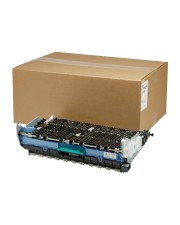
HP PageWide Service Fluid Container, Drucker ZubehörDer HP PageWide Serviceflüssigkeitsbehälter sorgt für optimale Druckkopfleistung und Langlebigkeit bei HP PageWide-Druckern. Er wurde für eine nahtlose Integration entwickelt, minimiert Ausfallzeiten, hält die Druckqualität hoch und vereinfacht die Wartung.136,99 €*Versand: 0,00 €Sichere Weiterleitung zum Anbieter
-
HP PageWide Service, Drucker ZubehörDer HP Fluid Service Container ist eine hochleistungsfähige Verbrauchskomponente für HP Laserdrucker und Multifunktionsgeräte, die bis zu 150.000 Seiten Druck unterstützt. Entwickelt für zuverlässigen Betrieb in anspruchsvollen Büroumgebungen, bietet er konsistente Leistung über lange Zeiträume. Kompatibel mit ausgewählten HP Druckermodellen, ermöglicht er eine nahtlose Integration und einfache Installation ohne Werkzeuge. Hergestellt aus langlebigen Materialien, widersteht er Verschleiss und erhält die Druckqualität während seiner Lebensdauer, was die Austauschhäufigkeit reduziert. Optimiert für Effizienz, hilft er, Abfall zu minimieren und kontinuierliche Arbeitsabläufe zu unterstützen. Ideal für Unternehmen mit hohem Druckvolumen, trägt er zu stabiler Ausgabe und betrieblicher Konsistenz bei. Zur Erhaltung der Integrität an einem kühlen, trockenen Ort ohne direkte Sonneneinstrahlung lagern. Die Abmessungen betragen etwa 15 cm Länge, 10 cm Breite und 8 cm Höhe bei einem Gewicht von ungefähr 500 g. Dieses Produkt ist Teil der HP Druckerverbrauchsmaterialien und konzentriert sich auf langfristige Zuverlässigkeit und Anwenderzufriedenheit in professionellen Umgebungen.149,00 €*Versand: 0,00 €Sichere Weiterleitung zum Anbieter
-
Wie kann ich einen HP PageWide Drucker mit zwei Netzwerken verbinden?
Um einen HP PageWide Drucker mit zwei Netzwerken zu verbinden, können Sie entweder eine drahtlose Verbindung oder eine kabelgebundene Verbindung verwenden. Bei einer drahtlosen Verbindung müssen Sie den Drucker mit beiden Netzwerken verbinden und sicherstellen, dass sie im selben IP-Adressbereich liegen. Bei einer kabelgebundenen Verbindung können Sie den Drucker an einen Router anschließen, der mit beiden Netzwerken verbunden ist. Stellen Sie sicher, dass der Drucker über die richtigen Netzwerkeinstellungen verfügt, um eine Verbindung herzustellen. **
-
Wie kann ich den Papiereinzug beim HP PageWide Pro MFP 477dw ändern?
Um den Papiereinzug beim HP PageWide Pro MFP 477dw zu ändern, öffnen Sie das Bedienfeld des Druckers und navigieren Sie zu den Einstellungen für den Papiereinzug. Dort können Sie auswählen, welches Fach oder welche Zufuhr verwendet werden soll. Sie können auch die Papiergröße und den Papiertyp anpassen, um sicherzustellen, dass der Drucker das richtige Papier einzieht. **
-
Wie verbinde ich HP Drucker mit Laptop?
Um deinen HP Drucker mit deinem Laptop zu verbinden, benötigst du zuerst das passende USB-Kabel oder eine drahtlose Verbindungsmethode wie Wi-Fi oder Bluetooth. Stelle sicher, dass dein HP Drucker eingeschaltet ist und über genügend Tinte und Papier verfügt. Öffne dann die Druckereinstellungen auf deinem Laptop und wähle deinen HP Drucker aus der Liste der verfügbaren Geräte aus. Befolge die Anweisungen auf dem Bildschirm, um die Verbindung abzuschließen und deinen HP Drucker erfolgreich mit deinem Laptop zu verbinden. Wenn du weitere Unterstützung benötigst, kannst du auch die offizielle HP-Website oder den Kundendienst kontaktieren. **
-
Wie kann ich HP Drucker mit Laptop verbinden?
Um deinen HP Drucker mit deinem Laptop zu verbinden, musst du sicherstellen, dass beide Geräte mit demselben WLAN-Netzwerk verbunden sind. Installiere dann die neueste Treibersoftware für deinen HP Drucker auf deinem Laptop. Öffne die Druckereinstellungen auf deinem Laptop und wähle deinen HP Drucker aus der Liste der verfügbaren Geräte aus. Führe einen Testdruck durch, um sicherzustellen, dass die Verbindung erfolgreich hergestellt wurde. Wenn Probleme auftreten, überprüfe die Verbindungseinstellungen und kontaktiere gegebenenfalls den HP Support. **
Ähnliche Suchbegriffe für HP-PageWide-Service-Fluid
-
HP Service Fluid Container, Drucker ZubehörKurzinfo: HP Service Fluid Container - Printhead wiper kit - für PageWide Managed P75050dw, P77740dn, P77740z, P77760z, PageWide Pro MFP 772dn Gruppe Druckerverbrauchsmaterial Hersteller HP Inc. Hersteller Art. Nr. W1B44A Modell HP Service Fluid Container EAN/UPC 0190781994091 Produktbeschreibung: HP Service Fluid Container - printhead wiper kit Produkttyp Printhead wiper kit Drucktechnologie Tintenstrahl Kapazität Bis zu 150000 Seiten Kompatibel mit PageWide Managed P75050dw, P77740dn, P77740z, P77760z, PageWide Pro MFP 772dn Ausführliche Details Verbrauchsmaterial Verbrauchsmaterialtyp Printhead wiper kit Drucktechnologie Tintenstrahl Kapazität Bis zu 150000 Seiten Informationen zur Kompatibilität Kompatibel mit HP PageWide Managed P75050dw, P77740dn, P77740z, P77760z HP PageWide Pro MFP 772dn.131,99 €*Versand: 0,00 €Sichere Weiterleitung zum Anbieter
-
HP Service Fluid Container Kit, Drucker ZubehörDas HP Inc A7W93-67081 Service Fluid Container Kit ist ein originales HP Druckerzubehör für professionelle Druckerwartung und Serviceanwendungen. Dieses komplette Fluidbehälter-System bietet zuverlässiges Fluidmanagement für HP Druckgeräte und gewährleistet konsistente Leistung sowie Wartungseffizienz. Das Kit enthält alle notwendigen Komponenten für Fluidhandhabung und Austauschvorgänge, hergestellt nach den strengen HP Qualitätsstandards für Kompatibilität und Zuverlässigkeit. Aus langlebigen Materialien gefertigt, die gegen Druckerfluide und Umwelteinflüsse beständig sind, bewahrt dieses Servicekit seine Integrität während Lagerung und Nutzung. Das Behälter-System verfügt über präzise Messindikatoren für genaue Fluidüberwachung und kontrollierte Abgabe. Entwickelt für den Einsatz mit kompatiblen HP Drucksystemen, unterstützt dieses Service Fluid Container Kit korrekte Wartungsprotokolle und hilft bei der Aufrechterhaltung optimaler Druckqualität. Die Komponenten sind für einfache Installation und sicheren Anschluss an Drucksysteme konstruiert, was das Risiko von Leckagen oder Kontamination minimiert. Dieses originale HP Zubehör gewährleistet Kompatibilität mit HP Drucker Serviceanforderungen und Wartungsplänen. Die Kit-Organisation ermöglicht effiziente Servicevorgänge bei gleichzeitiger Wahrung der Fluidreinheit und Systemintegrität. Geeignet für professionelle Druckumgebungen, Servicecenter und Wartungsbetriebe, die zuverlässige Fluidmanagement-Lösungen für HP Druckgeräte benötigen.149,00 €*Versand: 0,00 €Sichere Weiterleitung zum Anbieter
-
HP Service Fluid Container Druckkopf-Wischerset für PageWide Managed Color MFP E77660 Pro 77X (W1B44A)Produktbeschreibung: HP Service Fluid Container - Druckkopf-Wischerset, Produkttyp: Druckkopf-Wischerset, Drucktechnologie: Tintenstrahl, Ergiebigkeit: Bis zu 150000 Seiten, Kompatibel mit: PageWide Enterprise Color 765, MFP 780; PageWide Enterprise Color Flow MFP 785; PageWide Managed P75050, P77740, P77750, P77760; PageWide Managed Color E75160, MFP E77650, MFP E77660, MFP P779; PageWide Managed Color Flow MFP E77650, MFP E77660; PageWide Pro 750, 772, 777128,79 €*Versand: 0,00 €Sichere Weiterleitung zum Anbieter
-
Wie verbinde ich meinen HP Drucker mit meinem Laptop?
Um deinen HP Drucker mit deinem Laptop zu verbinden, benötigst du zuerst das passende USB-Kabel oder eine drahtlose Verbindungsoption wie WLAN oder Bluetooth. Stelle sicher, dass dein Drucker eingeschaltet ist und über genügend Tinte und Papier verfügt. Gehe dann auf deinem Laptop in die Einstellungen und wähle die Option für Drucker und Scanner aus. Dort kannst du deinen HP Drucker hinzufügen und die Verbindung herstellen. Vergiss nicht, die entsprechende Software oder Treiber für deinen Drucker herunterzuladen, um eine reibungslose Verbindung sicherzustellen. **
-
Warum funktionieren die Tasten der HP Laptop Tastatur nicht?
Es gibt verschiedene mögliche Gründe, warum die Tasten der HP Laptop Tastatur nicht funktionieren könnten. Es könnte ein Hardware-Problem wie ein defekter Tastenschalter oder eine beschädigte Verbindung sein. Es könnte auch ein Software-Problem wie ein Treiberfehler oder eine Einstellung in den Tastatureinstellungen sein. Es ist ratsam, zuerst die einfachen Lösungen wie Neustart des Laptops oder Überprüfung der Tastatureinstellungen vorzunehmen und bei Bedarf weitere Schritte zu unternehmen, wie z.B. den Austausch der Tastatur oder die Aktualisierung der Treiber. **
-
Kann man bei einem HP Notebook Maus und Tastatur gleichzeitig benutzen?
Ja, bei einem HP Notebook kann man sowohl eine externe Maus als auch eine externe Tastatur gleichzeitig verwenden. Dafür gibt es in der Regel USB-Anschlüsse, an die man die Geräte anschließen kann. **
-
Welche HP Drucker Patronen?
Welche HP Drucker Patronen sind kompatibel mit Ihrem Druckermodell? Es ist wichtig, die richtigen Patronen zu verwenden, um optimale Druckergebnisse zu erzielen. Überprüfen Sie die Modellnummer Ihres HP-Druckers, um sicherzustellen, dass Sie die passenden Patronen kaufen. Es gibt verschiedene Arten von HP Druckerpatronen, darunter Tintenpatronen und Tonerkartuschen. Informieren Sie sich über die spezifischen Patronen, die Ihr Drucker benötigt, um sicherzustellen, dass Sie die richtige Wahl treffen. Wenn Sie unsicher sind, können Sie auch den HP Kundendienst kontaktieren, um weitere Informationen zu erhalten. **
* Alle Preise verstehen sich inklusive der gesetzlichen Mehrwertsteuer und ggf. zuzüglich Versandkosten. Die Angebotsinformationen basieren auf den Angaben des jeweiligen Shops und werden über automatisierte Prozesse aktualisiert. Eine Aktualisierung in Echtzeit findet nicht statt, so dass es im Einzelfall zu Abweichungen kommen kann. ** Hinweis: Teile dieses Inhalts wurden von KI erstellt.