Domain hpzv.de kaufen?
Wir ziehen mit dem Projekt
hpzv.de um.
Sind Sie am Kauf der Domain
hpzv.de interessiert?
domain@kv-gmbh.de · 0541-91531010
Domain hpzv.de kaufen?
Wird meine Logitech Maus und Tastatur nicht erkannt?
Es gibt verschiedene mögliche Gründe, warum deine Logitech Maus und Tastatur nicht erkannt werden könnten. Es könnte ein Problem mit den Treibern oder der Verbindung sein. Überprüfe, ob die Treiber auf dem neuesten Stand sind und ob die Geräte ordnungsgemäß angeschlossen sind. Wenn das Problem weiterhin besteht, könnte es auch an einem Hardwaredefekt liegen und du solltest den Logitech Support kontaktieren. **
Kann ich meinen Desktop-PC vom Laptop aus steuern und das Laptop als Ersatz für Tastatur und Maus verwenden?
Ja, das ist möglich. Es gibt verschiedene Programme und Tools, mit denen du deinen Desktop-PC vom Laptop aus steuern kannst. Einige Beispiele dafür sind Remote Desktop, TeamViewer oder VNC. Diese Programme ermöglichen es dir, den Desktop deines PCs auf dem Laptop anzuzeigen und ihn über die Tastatur und Maus des Laptops zu steuern. **


Ähnliche Suchbegriffe für Logitech-MK120-Desktop
Top-Angebote
Produkte zum Begriff Logitech-MK120-Desktop:
-
Baumeister, Inge: Excel Power Tools & Power BI DesktopExcel Power Tools & Power BI Desktop , Das Praxisbuch zu Power Query, Power Pivot und PivotTable Anschauliche Anleitungen & praktische Beispiele zum Download Sie benötigen laufend aktuelle Auswertungen von Daten aus externen Quellen? Dann sind die Power Tools von Excel sowie Power BI Desktop , die kostenlose Microsoft Power BI (Business Intelligence)-App, die idealen Werkzeuge für Sie. Vom Import der Daten bis zur Analyse und Visualisierung: Dieses Praxisbuch erklärt mit leicht nachvollziehbaren Anleitungen und praktischen Beispielen , welche Möglichkeiten die einzelnen Tools bieten und wie Sie diese für Ihre Zwecke sinnvoll einsetzen. Die Autorin zeigt detailliert , wie Sie auch große Datenmengen aus externen Quellen abrufen, mit Power Query aufbereiten und in Form von Pivot-Tabellen und -Diagrammen darstellen . Sie erfahren, wie Sie mit Power Pivot Daten aus unterschiedlichen Quellen nutzen, Datenmodelle erstellen sowie weitere Spalten und Kennzahlen mit DAX-Funktionen berechnen. Darüber hinaus lernen Sie Power BI Desktop, welches Sie ergänzend zu den Power Tools verwenden können, mit seinen umfassenden Visualisierungsmöglichkeiten kennen. Entdecken Sie Schritt für Schritt die hilfreichen Funktionen der Power Tools und profitieren Sie von den Anwendertipps der Expertin! Aus dem Inhalt: Datentabellen mit Excel anlegen und verwalten Daten aus externen Quellen abrufen, z. B. aus Text- und CSV-Dateien, SQL-Server und Web Länderspezifische Zahlen konvertieren, weitere Spalten berechnen und Daten gruppieren Daten aus zwei oder mehr Tabellen zusammenführen Pivot-Tabellen und Pivot-Diagramme erstellen, Felder anordnen Berichtslayout sowie Teil- und Gesamtergebnisse darstellen Power Pivot: Spalten und Kennzahlen (Measures) mit DAX-Funktionen berechnen Grundlagen der Datenmodellierung Mit Power BI Desktop Spalten, Tabellen und Kennzahlen berechnen Interaktive Berichte erstellen und veröffentlichen , Servopumpen > Sportfederung , Erscheinungsjahr: 20241002, Autoren: Baumeister, Inge, Seitenzahl/Blattzahl: 420, Keyword: 2019; 2021; 365; Aufbauwissen; Datenmengen; Excel; Microsoft; Office; Power BI Desktop; Power Tools; Windows, Fachschema: Kalkulation / Tabellenkalkulation~Tabellenkalkulation, Altersempfehlung / Lesealter: 18, ab Alter: 15, bis Alter: 99, Warengruppe: TB/Anwendungs-Software, UNSPSC: 49019900, Warenverzeichnis für die Außenhandelsstatistik: 49019900, Länge: 370, Breite: 289, Höhe: 27, Gewicht: 869, Produktform: Kartoniert, Genre: Mathematik/Naturwissenschaften/Technik/Medizin,39,90 €*Versand: 0,00 €Sichere Weiterleitung zum Anbieter
-
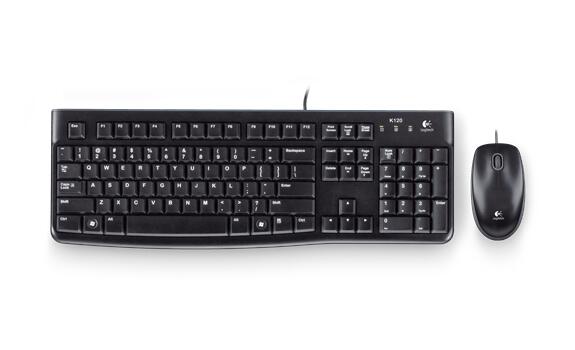
Logitech Desktop MK120 - Tastatur-und-Maus-Set - USB - DeutschLogitech Desktop MK 120 - Das robuste Duo aus eleganter und komfortabler Tastatur und hochauflösender optischer Maus vereint Komfort, Stil und einfache Handhabung. Komfortables, leises Tippen Geniessen Sie optimalen und leisen Tippkomfort dank flacher Tasten mit nahezu geräuschlosem Anschlag sowie herkömmlicher Tastenanordnung mit F-Tasten in Standardgrösse und Nummernblock. Komfortables, leises Tippen Geniessen Sie optimalen und leisen Tippkomfort dank flacher Tasten mit nahezu geräuschlosem Anschlag sowie herkömmlicher Tastenanordnung mit F-Tasten in Standardgrösse und Nummernblock. Hochauflösende optische Abtastung Geniessen Sie die reaktionsschnelle und flüssige Mauszeigersteuerung dank hochauflösender optischer Abtastung (1000 dpi). Strapazierfähige Tasten Die Tasten sind auf bis zu 10 Millionen Anschläge ausgelegt (Die Num-Taste ist hiervon ausgenommen) und funktionieren a...18,44 €*Versand: 5,99 €Sichere Weiterleitung zum Anbieter
-
LOGITECH Desktop MK120 - TschechischProduktbeschreibung : Logitech Desktop MK120 - Tastatur-und-Maus-Set - TschechischGerätetyp : Tastatur-und-Maus-SetSchnittstelle : USBAnschlusstechnik : KabelgebundenLokalisierung und Layout : TschechischBesonderheiten : Spritzwassergeschützt, KippfüßeZeigegerät : Maus - optischMerkmale : Scrolling - Rad, 1000 dpi Auflösung32,40 €*Versand: 5,85 €Sichere Weiterleitung zum Anbieter




-
Warum erkennt die Logitech Gaming Software die Tastatur am Laptop nicht?
Es gibt mehrere mögliche Gründe, warum die Logitech Gaming Software die Tastatur am Laptop nicht erkennt. Möglicherweise ist die Software nicht mit der Tastatur kompatibel oder es liegt ein Treiberproblem vor. Es könnte auch sein, dass die Tastatur nicht ordnungsgemäß an den Laptop angeschlossen ist. Es empfiehlt sich, die Software und Treiber zu aktualisieren und sicherzustellen, dass die Tastatur korrekt angeschlossen ist. **
-
Suche nach einer Logitech-Tastatur.
Es gibt eine große Auswahl an Logitech-Tastaturen, je nachdem, welche Funktionen und Eigenschaften du suchst. Es ist ratsam, online nach Bewertungen und Empfehlungen zu suchen, um die beste Option für deine Bedürfnisse zu finden. Vergiss nicht, auch die Kompatibilität mit deinem Betriebssystem und anderen Geräten zu überprüfen. **
-
Was ist eine Logitech-Tastatur?
Eine Logitech-Tastatur ist eine Computer-Tastatur, die von der Firma Logitech hergestellt wird. Sie zeichnet sich durch ihre hohe Qualität, Benutzerfreundlichkeit und innovative Funktionen aus. Logitech bietet eine Vielzahl von Tastaturen an, darunter kabelgebundene und kabellose Modelle, Gaming-Tastaturen und Tastaturen mit speziellen Funktionen für Produktivität und Multimedia. **
-
Wie verbinde ich Logitech Tastatur?
Um deine Logitech Tastatur zu verbinden, musst du zuerst sicherstellen, dass sie eingeschaltet ist und über genügend Batterie verfügt. Suche dann nach dem USB-Empfänger oder dem Bluetooth-Symbol an deinem Computer. Stecke den USB-Empfänger ein oder aktiviere die Bluetooth-Funktion, um die Tastatur mit deinem Computer zu verbinden. Folge den Anweisungen in der Bedienungsanleitung der Tastatur, um den Verbindungsprozess abzuschließen. Nach erfolgreicher Verbindung kannst du deine Logitech Tastatur nun verwenden. **

Wie installiere ich eine Logitech Maus?
Um eine Logitech Maus zu installieren, musst du zuerst den USB-Empfänger in einen freien USB-Port deines Computers einstecken. Danach schalte die Maus ein, indem du den Ein- bzw. Ausschalter auf der Unterseite der Maus betätigst. In den meisten Fällen erkennt dein Computer die Maus automatisch und installiert die benötigten Treiber. Sollte dies nicht der Fall sein, kannst du die Treiber auch von der Logitech-Website herunterladen und manuell installieren. Nach erfolgreicher Installation kannst du die Maus ganz normal verwenden. **
Warum funktioniert meine Logitech Maus nicht?
Es gibt verschiedene mögliche Gründe, warum deine Logitech Maus nicht funktioniert. Es könnte sein, dass die Batterien leer sind oder dass der USB-Anschluss nicht richtig funktioniert. Es könnte auch ein Treiberproblem vorliegen oder die Maus ist defekt. Es empfiehlt sich, die Batterien zu überprüfen, den USB-Anschluss zu wechseln und die Treiber zu aktualisieren, um das Problem zu beheben. **
Top-Angebote
Produkte zum Begriff Logitech-MK120-Desktop:
-
Logitech MK120 Desktop TastaturMerkmale: Ausführung: mit Kabel Lieferung: mit Maus Anschluss: USB Besonderheiten: Standard Farbe: schwarz weitere Produktinformationen: Tastatur-Layout: deutsch Sensor: optisch Auflösung: 1000 dpi Tastenanzahl: 3 Mausrad: Tasten-Scrollrad geeignet für: Rechts- und Linkshänder Garantie: 3 Jahre Herstellergarantie sonstiges: spritzwassergeschützt mit besonders flachem Profil der Tastatur, mit einer langen Lebensdauer von ca. 10 Millionen Betätigungen pro Taste17,46 €*Versand: 4,15 €Sichere Weiterleitung zum Anbieter
-
LOGITECH Desktop MK120 - Tastatur-und-Maus (Französisch)Produktbeschreibung : Logitech Desktop MK120 - Tastatur-und-Maus-Set - Französisch EingabegerätGerätetyp : Tastatur-und-Maus-SetSchnittstelle : USBAnschlusstechnik : KabelgebundenLokalisierung und Layout : FranzösischBesonderheiten : Spritzwassergeschützt, KippfüßeZeigegerät : Maus - optischMerkmale : Scrolling - Rad, 1000 dpi Auflösung25,00 €*Versand: 5,85 €Sichere Weiterleitung zum Anbieter
-
Baumeister, Inge: Excel Power Tools & Power BI DesktopExcel Power Tools & Power BI Desktop , Das Praxisbuch zu Power Query, Power Pivot und PivotTable Anschauliche Anleitungen & praktische Beispiele zum Download Sie benötigen laufend aktuelle Auswertungen von Daten aus externen Quellen? Dann sind die Power Tools von Excel sowie Power BI Desktop , die kostenlose Microsoft Power BI (Business Intelligence)-App, die idealen Werkzeuge für Sie. Vom Import der Daten bis zur Analyse und Visualisierung: Dieses Praxisbuch erklärt mit leicht nachvollziehbaren Anleitungen und praktischen Beispielen , welche Möglichkeiten die einzelnen Tools bieten und wie Sie diese für Ihre Zwecke sinnvoll einsetzen. Die Autorin zeigt detailliert , wie Sie auch große Datenmengen aus externen Quellen abrufen, mit Power Query aufbereiten und in Form von Pivot-Tabellen und -Diagrammen darstellen . Sie erfahren, wie Sie mit Power Pivot Daten aus unterschiedlichen Quellen nutzen, Datenmodelle erstellen sowie weitere Spalten und Kennzahlen mit DAX-Funktionen berechnen. Darüber hinaus lernen Sie Power BI Desktop, welches Sie ergänzend zu den Power Tools verwenden können, mit seinen umfassenden Visualisierungsmöglichkeiten kennen. Entdecken Sie Schritt für Schritt die hilfreichen Funktionen der Power Tools und profitieren Sie von den Anwendertipps der Expertin! Aus dem Inhalt: Datentabellen mit Excel anlegen und verwalten Daten aus externen Quellen abrufen, z. B. aus Text- und CSV-Dateien, SQL-Server und Web Länderspezifische Zahlen konvertieren, weitere Spalten berechnen und Daten gruppieren Daten aus zwei oder mehr Tabellen zusammenführen Pivot-Tabellen und Pivot-Diagramme erstellen, Felder anordnen Berichtslayout sowie Teil- und Gesamtergebnisse darstellen Power Pivot: Spalten und Kennzahlen (Measures) mit DAX-Funktionen berechnen Grundlagen der Datenmodellierung Mit Power BI Desktop Spalten, Tabellen und Kennzahlen berechnen Interaktive Berichte erstellen und veröffentlichen , Servopumpen > Sportfederung , Erscheinungsjahr: 20241002, Autoren: Baumeister, Inge, Seitenzahl/Blattzahl: 420, Keyword: 2019; 2021; 365; Aufbauwissen; Datenmengen; Excel; Microsoft; Office; Power BI Desktop; Power Tools; Windows, Fachschema: Kalkulation / Tabellenkalkulation~Tabellenkalkulation, Altersempfehlung / Lesealter: 18, ab Alter: 15, bis Alter: 99, Warengruppe: TB/Anwendungs-Software, UNSPSC: 49019900, Warenverzeichnis für die Außenhandelsstatistik: 49019900, Länge: 370, Breite: 289, Höhe: 27, Gewicht: 869, Produktform: Kartoniert, Genre: Mathematik/Naturwissenschaften/Technik/Medizin,39,90 €*Versand: 0,00 €Sichere Weiterleitung zum Anbieter
-
Wird meine Logitech Maus und Tastatur nicht erkannt?
Es gibt verschiedene mögliche Gründe, warum deine Logitech Maus und Tastatur nicht erkannt werden könnten. Es könnte ein Problem mit den Treibern oder der Verbindung sein. Überprüfe, ob die Treiber auf dem neuesten Stand sind und ob die Geräte ordnungsgemäß angeschlossen sind. Wenn das Problem weiterhin besteht, könnte es auch an einem Hardwaredefekt liegen und du solltest den Logitech Support kontaktieren. **
-
Kann ich meinen Desktop-PC vom Laptop aus steuern und das Laptop als Ersatz für Tastatur und Maus verwenden?
Ja, das ist möglich. Es gibt verschiedene Programme und Tools, mit denen du deinen Desktop-PC vom Laptop aus steuern kannst. Einige Beispiele dafür sind Remote Desktop, TeamViewer oder VNC. Diese Programme ermöglichen es dir, den Desktop deines PCs auf dem Laptop anzuzeigen und ihn über die Tastatur und Maus des Laptops zu steuern. **
-
Warum erkennt die Logitech Gaming Software die Tastatur am Laptop nicht?
Es gibt mehrere mögliche Gründe, warum die Logitech Gaming Software die Tastatur am Laptop nicht erkennt. Möglicherweise ist die Software nicht mit der Tastatur kompatibel oder es liegt ein Treiberproblem vor. Es könnte auch sein, dass die Tastatur nicht ordnungsgemäß an den Laptop angeschlossen ist. Es empfiehlt sich, die Software und Treiber zu aktualisieren und sicherzustellen, dass die Tastatur korrekt angeschlossen ist. **
-
Suche nach einer Logitech-Tastatur.
Es gibt eine große Auswahl an Logitech-Tastaturen, je nachdem, welche Funktionen und Eigenschaften du suchst. Es ist ratsam, online nach Bewertungen und Empfehlungen zu suchen, um die beste Option für deine Bedürfnisse zu finden. Vergiss nicht, auch die Kompatibilität mit deinem Betriebssystem und anderen Geräten zu überprüfen. **
Ähnliche Suchbegriffe für Logitech-MK120-Desktop
-
Logitech Desktop MK120 - Tastatur-und-Maus-Set - USB - DeutschLogitech Desktop MK 120 - Das robuste Duo aus eleganter und komfortabler Tastatur und hochauflösender optischer Maus vereint Komfort, Stil und einfache Handhabung. Komfortables, leises Tippen Geniessen Sie optimalen und leisen Tippkomfort dank flacher Tasten mit nahezu geräuschlosem Anschlag sowie herkömmlicher Tastenanordnung mit F-Tasten in Standardgrösse und Nummernblock. Komfortables, leises Tippen Geniessen Sie optimalen und leisen Tippkomfort dank flacher Tasten mit nahezu geräuschlosem Anschlag sowie herkömmlicher Tastenanordnung mit F-Tasten in Standardgrösse und Nummernblock. Hochauflösende optische Abtastung Geniessen Sie die reaktionsschnelle und flüssige Mauszeigersteuerung dank hochauflösender optischer Abtastung (1000 dpi). Strapazierfähige Tasten Die Tasten sind auf bis zu 10 Millionen Anschläge ausgelegt (Die Num-Taste ist hiervon ausgenommen) und funktionieren a...18,44 €*Versand: 5,99 €Sichere Weiterleitung zum Anbieter
-
LOGITECH Desktop MK120 - TschechischProduktbeschreibung : Logitech Desktop MK120 - Tastatur-und-Maus-Set - TschechischGerätetyp : Tastatur-und-Maus-SetSchnittstelle : USBAnschlusstechnik : KabelgebundenLokalisierung und Layout : TschechischBesonderheiten : Spritzwassergeschützt, KippfüßeZeigegerät : Maus - optischMerkmale : Scrolling - Rad, 1000 dpi Auflösung32,40 €*Versand: 5,85 €Sichere Weiterleitung zum Anbieter
-
Logitech Desktop MK120, USB, HUProduktbeschreibung : Logitech Desktop MK120 - Tastatur-und-Maus-Set - Ungarisch EingabegerätGerätetyp : Tastatur-und-Maus-SetSchnittstelle : USBAnschlusstechnik : KabelgebundenLokalisierung und Layout : UngarischBesonderheiten : Spritzwassergeschützt, KippfüßeZeigegerät : Maus - optischMerkmale : Scrolling - Rad, 1000 dpi Auflösung26,55 €*Versand: 5,85 €Sichere Weiterleitung zum Anbieter
-
Was ist eine Logitech-Tastatur?
Eine Logitech-Tastatur ist eine Computer-Tastatur, die von der Firma Logitech hergestellt wird. Sie zeichnet sich durch ihre hohe Qualität, Benutzerfreundlichkeit und innovative Funktionen aus. Logitech bietet eine Vielzahl von Tastaturen an, darunter kabelgebundene und kabellose Modelle, Gaming-Tastaturen und Tastaturen mit speziellen Funktionen für Produktivität und Multimedia. **
-
Wie verbinde ich Logitech Tastatur?
Um deine Logitech Tastatur zu verbinden, musst du zuerst sicherstellen, dass sie eingeschaltet ist und über genügend Batterie verfügt. Suche dann nach dem USB-Empfänger oder dem Bluetooth-Symbol an deinem Computer. Stecke den USB-Empfänger ein oder aktiviere die Bluetooth-Funktion, um die Tastatur mit deinem Computer zu verbinden. Folge den Anweisungen in der Bedienungsanleitung der Tastatur, um den Verbindungsprozess abzuschließen. Nach erfolgreicher Verbindung kannst du deine Logitech Tastatur nun verwenden. **
-
Wie installiere ich eine Logitech Maus?
Um eine Logitech Maus zu installieren, musst du zuerst den USB-Empfänger in einen freien USB-Port deines Computers einstecken. Danach schalte die Maus ein, indem du den Ein- bzw. Ausschalter auf der Unterseite der Maus betätigst. In den meisten Fällen erkennt dein Computer die Maus automatisch und installiert die benötigten Treiber. Sollte dies nicht der Fall sein, kannst du die Treiber auch von der Logitech-Website herunterladen und manuell installieren. Nach erfolgreicher Installation kannst du die Maus ganz normal verwenden. **
-
Warum funktioniert meine Logitech Maus nicht?
Es gibt verschiedene mögliche Gründe, warum deine Logitech Maus nicht funktioniert. Es könnte sein, dass die Batterien leer sind oder dass der USB-Anschluss nicht richtig funktioniert. Es könnte auch ein Treiberproblem vorliegen oder die Maus ist defekt. Es empfiehlt sich, die Batterien zu überprüfen, den USB-Anschluss zu wechseln und die Treiber zu aktualisieren, um das Problem zu beheben. **
* Alle Preise verstehen sich inklusive der gesetzlichen Mehrwertsteuer und ggf. zuzüglich Versandkosten. Die Angebotsinformationen basieren auf den Angaben des jeweiligen Shops und werden über automatisierte Prozesse aktualisiert. Eine Aktualisierung in Echtzeit findet nicht statt, so dass es im Einzelfall zu Abweichungen kommen kann. ** Hinweis: Teile dieses Inhalts wurden von KI erstellt.