Domain hpzv.de kaufen?
Wir ziehen mit dem Projekt
hpzv.de um.
Sind Sie am Kauf der Domain
hpzv.de interessiert?
domain@kv-gmbh.de · 0541-91531010
Domain hpzv.de kaufen?
Wo finde ich die Systemsteuerung?
Die Systemsteuerung befindet sich normalerweise in den Einstellungen oder Systemeinstellungen deines Computers. Bei Windows-Betriebssystemen kannst du die Systemsteuerung über das Startmenü oder die Suchleiste finden. Auf einem Mac-Computer findest du die Systemsteuerung unter dem Apple-Menü in der oberen linken Ecke des Bildschirms. Alternativ kannst du auch nach "Systemsteuerung" in der Suchfunktion deines Computers suchen, um sie schnell zu finden. In den Einstellungen der meisten Smartphones und Tablets findest du ebenfalls eine Art Systemsteuerung, um verschiedene Einstellungen und Optionen anzupassen. **
Wie komme ich zu Systemsteuerung?
Um zur Systemsteuerung zu gelangen, musst du zuerst das Startmenü öffnen. Dies kannst du entweder durch Klicken auf das Windows-Symbol in der unteren linken Ecke des Bildschirms oder durch Drücken der Windows-Taste auf deiner Tastatur tun. Anschließend suchst du nach der Option "Systemsteuerung" und klickst darauf. Alternativ kannst du auch in der Suchleiste im Startmenü nach "Systemsteuerung" suchen und sie so öffnen. Sobald die Systemsteuerung geöffnet ist, kannst du verschiedene Einstellungen und Optionen für dein System verwalten. **


Ähnliche Suchbegriffe für Systemsteuerung
Top-Angebote
Produkte zum Begriff Systemsteuerung:
-
MonLines MTB001S Tastaturhalterung zur Monitor Befestigung, silber, Maus + Tastatur Zubehör, SilberDie silberne MonLines Tastaturhalterung zur Befestigung an den Monitor wird hinter dem Display mit VESA-Standard montiert. Die Tastaturhalterung hat viele Verstellmöglichkeiten für Tastatur und Maus.129,00 €*Versand: 0,00 €Sichere Weiterleitung zum Anbieter
-
Digitus Arbeitsplatz (Monitor, Tastatur, Maus) WandmontageUniverselle Halterung zur Montage von Monitor und Tastatur/Maus an der Wand mit flexibler Höheneinstellung - Monitor-Arm (Gasdruckfeder) - 45° Neigung, 180° Schwenkbar, VESA-Aufnahme 360° Drehbar - Monitor-Arm geeignet für Monitore bis 32" und max. 8 kg Gewicht (VESA 75x75, 100x100) - Halterung Tastatur & Maus (Doppel Gelenkarm) - Größe: B 60 x T 17,8 cm und Griff an der Vorderseite - Doppel-Gelenkarm mit einer Traglast von max. 8 kg - Schwenkbar bis 180° - Individuelle Höhenverstellung beider Arme auf der Träger-Halterung (Höhe 73 cm) - Integriertes Kabelmanagement - Einfache Wandmontage mittels drei Verschraubungen - Hochwertiges Aluminium/Stahl Design Die DIGITUS® Workstation bietet Ihnen die Möglichkeit zur flexiblen Einrichtung eines Arbeitsplatz mittels Wandmontage. Der Monitorhalter unterstützt Monitore bis 32" (VESA 75x75, 100x100) mit einem max. Gewicht von 8 kg. Die Ablage für Tastatur und Maus bietet eine Traglast von ebenfalls 8 kg max. Beide Arme lassen sich individuell...121,18 €*Versand: 0,00 €Sichere Weiterleitung zum Anbieter

-
Wie öffnet man Nvidia Systemsteuerung?
Um die Nvidia Systemsteuerung zu öffnen, klicken Sie mit der rechten Maustaste auf den Desktop. Ein Dropdown-Menü erscheint, in dem Sie die Option "Nvidia Systemsteuerung" auswählen können. Alternativ können Sie auch über das Startmenü suchen, indem Sie einfach "Nvidia Systemsteuerung" eingeben. Eine andere Möglichkeit ist es, die Systemsteuerung über das Nvidia Grafiktreiber-Symbol in der Taskleiste zu öffnen. Zuletzt können Sie auch die Tastenkombination "Strg + Alt + F12" verwenden, um die Nvidia Systemsteuerung zu öffnen. **
-
Was ist eine Nvidia Systemsteuerung?
Eine Nvidia Systemsteuerung ist eine Software, die es Benutzern ermöglicht, Einstellungen für ihre Nvidia-Grafikkarte anzupassen. Mit der Nvidia Systemsteuerung können Benutzer die Leistung ihrer Grafikkarte optimieren, die Bildqualität anpassen und verschiedene Grafikeinstellungen vornehmen. Die Software bietet auch Funktionen zur Überwachung der GPU-Temperatur, des Speicherverbrauchs und anderer wichtiger Parameter. Durch die Nvidia Systemsteuerung können Benutzer ihr Spielerlebnis verbessern und sicherstellen, dass ihre Grafikkarte optimal funktioniert. **
-
Was bringt die Nvidia Systemsteuerung?
Die Nvidia Systemsteuerung ist eine Software, die es Benutzern ermöglicht, verschiedene Einstellungen für ihre Nvidia-Grafikkarte vorzunehmen. Mit der Systemsteuerung können Benutzer die Leistung ihrer Grafikkarte optimieren, die Bildqualität anpassen und verschiedene Funktionen wie V-Sync und G-Sync aktivieren oder deaktivieren. Die Systemsteuerung bietet auch Zugriff auf erweiterte Funktionen wie das Übertakten der Grafikkarte für eine verbesserte Leistung in Spielen. **
-
Wie gelange ich zur Nvidia Systemsteuerung?
Um zur Nvidia Systemsteuerung zu gelangen, klicken Sie mit der rechten Maustaste auf den Desktop und wählen Sie "Nvidia Systemsteuerung" aus dem Kontextmenü. Alternativ können Sie auch über das Startmenü danach suchen und es öffnen. **
Hat die Nvidia Systemsteuerung keine Anzeigeeinstellung?
Doch, die Nvidia Systemsteuerung bietet Anzeigeeinstellungen für Nvidia-Grafikkarten. In der Systemsteuerung können verschiedene Einstellungen wie Auflösung, Bildwiederholfrequenz, Farbkalibrierung und Bildschirmausrichtung vorgenommen werden. **
Wie komme ich in die Systemsteuerung?
Um in die Systemsteuerung zu gelangen, klicke auf das Windows-Symbol in der Taskleiste unten links auf dem Bildschirm. Es öffnet sich das Startmenü, in dem du die Systemsteuerung suchen kannst. Alternativ kannst du auch die Tastenkombination "Windows + X" drücken und die Systemsteuerung aus dem Schnellzugriffsmenü auswählen. Ein weiterer Weg ist es, "Systemsteuerung" direkt in das Suchfeld neben dem Startmenü einzugeben und auf das entsprechende Suchergebnis zu klicken. Falls du Windows 10 verwendest, kannst du auch die Einstellungen öffnen und dort unter "Update und Sicherheit" die Systemsteuerung finden. **
Top-Angebote
Produkte zum Begriff Systemsteuerung:
-
Maus & MeiseMaus & Meise , Maus und Meise leben schon lange rund um den großen Baum, ohne sich je begegnet zu sein. In einer sternenklaren Nacht treffen die beiden kleinen Waldtiere schließlich aufeinander und erzählen sich gegenseitig von ihren Welten, die nah und doch weit voneinander entfernt liegen. Sie merken, dass sie nicht so alleine sind, wie sie dachten, und die eigene Welt viel größer wird, wenn man sie mit jemandem teilt. MAUS & MEISE ist ein zauberhaftes Bilderbuch über eine ungewöhnliche Freundschaft und die wunderbaren Möglichkeiten, die jenseits des eigenen Horizonts liegen. , Innenausstattung > Autoteile & Zubehör , Erscheinungsjahr: 20241014, Produktform: Kartoniert, Illustrator: Kilian, Maike, Seitenzahl/Blattzahl: 32, Keyword: Diversität; Freundschaft; Inklusion; Waldtiere, Fachschema: Bilderbuch, Fachkategorie: Bilderbücher mit Erzähltexten, Warengruppe: HC/Kinder- und Jugendbücher/Bilderbücher, UNSPSC: 49030000, Warenverzeichnis für die Außenhandelsstatistik: 49030000, Länge: 287, Breite: 215, Höhe: 10, Gewicht: 390, Produktform: Kartoniert, Genre: Kinder- und Jugendbücher,20,00 €*Versand: 0,00 €Sichere Weiterleitung zum Anbieter
-
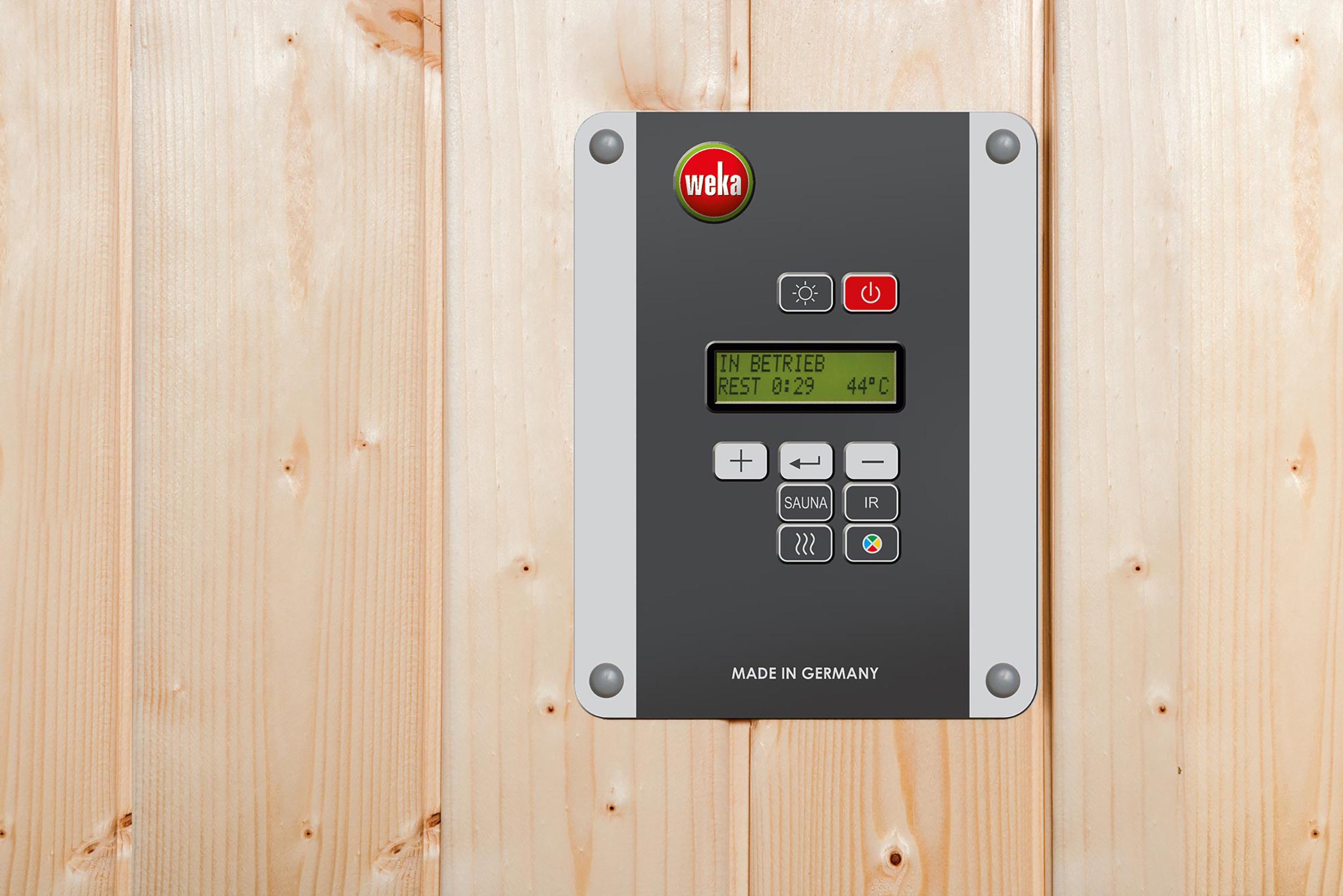
Weka digitale Systemsteuerung für Klassische SaunaöfenWeka digitale Systemsteuerung für kombinierte Sauna- und Infrarotkabinen - Elektronische Temperaturkontrolle, individuelle Zeitvorwahl, Sicherheitsabschaltung, selbstständige Fehlerdiagnose und -anzeige, finnisches Saunieren bis 110 °C ..297,36 €*Versand: 12,90 €Sichere Weiterleitung zum Anbieter
-
Wo finde ich die Systemsteuerung?
Die Systemsteuerung befindet sich normalerweise in den Einstellungen oder Systemeinstellungen deines Computers. Bei Windows-Betriebssystemen kannst du die Systemsteuerung über das Startmenü oder die Suchleiste finden. Auf einem Mac-Computer findest du die Systemsteuerung unter dem Apple-Menü in der oberen linken Ecke des Bildschirms. Alternativ kannst du auch nach "Systemsteuerung" in der Suchfunktion deines Computers suchen, um sie schnell zu finden. In den Einstellungen der meisten Smartphones und Tablets findest du ebenfalls eine Art Systemsteuerung, um verschiedene Einstellungen und Optionen anzupassen. **
-
Wie komme ich zu Systemsteuerung?
Um zur Systemsteuerung zu gelangen, musst du zuerst das Startmenü öffnen. Dies kannst du entweder durch Klicken auf das Windows-Symbol in der unteren linken Ecke des Bildschirms oder durch Drücken der Windows-Taste auf deiner Tastatur tun. Anschließend suchst du nach der Option "Systemsteuerung" und klickst darauf. Alternativ kannst du auch in der Suchleiste im Startmenü nach "Systemsteuerung" suchen und sie so öffnen. Sobald die Systemsteuerung geöffnet ist, kannst du verschiedene Einstellungen und Optionen für dein System verwalten. **
-
Wie öffnet man Nvidia Systemsteuerung?
Um die Nvidia Systemsteuerung zu öffnen, klicken Sie mit der rechten Maustaste auf den Desktop. Ein Dropdown-Menü erscheint, in dem Sie die Option "Nvidia Systemsteuerung" auswählen können. Alternativ können Sie auch über das Startmenü suchen, indem Sie einfach "Nvidia Systemsteuerung" eingeben. Eine andere Möglichkeit ist es, die Systemsteuerung über das Nvidia Grafiktreiber-Symbol in der Taskleiste zu öffnen. Zuletzt können Sie auch die Tastenkombination "Strg + Alt + F12" verwenden, um die Nvidia Systemsteuerung zu öffnen. **
-
Was ist eine Nvidia Systemsteuerung?
Eine Nvidia Systemsteuerung ist eine Software, die es Benutzern ermöglicht, Einstellungen für ihre Nvidia-Grafikkarte anzupassen. Mit der Nvidia Systemsteuerung können Benutzer die Leistung ihrer Grafikkarte optimieren, die Bildqualität anpassen und verschiedene Grafikeinstellungen vornehmen. Die Software bietet auch Funktionen zur Überwachung der GPU-Temperatur, des Speicherverbrauchs und anderer wichtiger Parameter. Durch die Nvidia Systemsteuerung können Benutzer ihr Spielerlebnis verbessern und sicherstellen, dass ihre Grafikkarte optimal funktioniert. **
Ähnliche Suchbegriffe für Systemsteuerung
-
MonLines MTB001S Tastaturhalterung zur Monitor Befestigung, silber, Maus + Tastatur Zubehör, SilberDie silberne MonLines Tastaturhalterung zur Befestigung an den Monitor wird hinter dem Display mit VESA-Standard montiert. Die Tastaturhalterung hat viele Verstellmöglichkeiten für Tastatur und Maus.129,00 €*Versand: 0,00 €Sichere Weiterleitung zum Anbieter
-
Digitus Arbeitsplatz (Monitor, Tastatur, Maus) WandmontageUniverselle Halterung zur Montage von Monitor und Tastatur/Maus an der Wand mit flexibler Höheneinstellung - Monitor-Arm (Gasdruckfeder) - 45° Neigung, 180° Schwenkbar, VESA-Aufnahme 360° Drehbar - Monitor-Arm geeignet für Monitore bis 32" und max. 8 kg Gewicht (VESA 75x75, 100x100) - Halterung Tastatur & Maus (Doppel Gelenkarm) - Größe: B 60 x T 17,8 cm und Griff an der Vorderseite - Doppel-Gelenkarm mit einer Traglast von max. 8 kg - Schwenkbar bis 180° - Individuelle Höhenverstellung beider Arme auf der Träger-Halterung (Höhe 73 cm) - Integriertes Kabelmanagement - Einfache Wandmontage mittels drei Verschraubungen - Hochwertiges Aluminium/Stahl Design Die DIGITUS® Workstation bietet Ihnen die Möglichkeit zur flexiblen Einrichtung eines Arbeitsplatz mittels Wandmontage. Der Monitorhalter unterstützt Monitore bis 32" (VESA 75x75, 100x100) mit einem max. Gewicht von 8 kg. Die Ablage für Tastatur und Maus bietet eine Traglast von ebenfalls 8 kg max. Beide Arme lassen sich individuell...121,18 €*Versand: 0,00 €Sichere Weiterleitung zum Anbieter
-
Exponent Montagekomponente für Tastatur und Maus, Maus + Tastatur Zubehör, SchwarzKurzinfo: EXPONENT - Montagekomponente (Tastatur-Tablett, 2 Tischplattenmontageklammern) für Tastatur und Maus - Schwarz Gruppe AV-Möbel Hersteller Exponent World Hersteller Art. Nr. 51207 Modell EAN/UPC 8014437020496 Produktbeschreibung: EXPONENT - Montagekomponente Produkttyp Montagekomponente - desk-mountable Montagekomponenten Tastatur-Tablett, 2 Tischplattenmontageklammern Abmessungen (Breite x Tiefe x Höhe) 70 cm x 31 cm Gewicht 2.92 kg Empfohlene Verwendung Tastatur und Maus Farbe Schwarz Ausführliche Details Allgemein Breite 70 cm Tiefe 31 cm Gewicht 2.92 kg Farbe Schwarz Möbel für audiovisuelle Geräte Typ Montagekomponente Montagekomponenten Tastatur-Tablett, 2 Tischplattenmontageklammern Empfohlene Verwendung Tastatur und Maus Platzierung/Montage Desk-mountable Details Rutschhemmende Oberfläche.60,46 €*Versand: 0,00 €Sichere Weiterleitung zum Anbieter
-
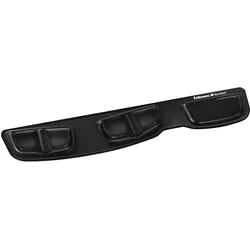
Fellowes Tastatur-Handgelenkauflage, Maus + Tastatur Zubehör, SchwarzDie Fellowes Health-V Crystal Tastatur-Handballenauflage verfügt über einen patentierten Health-V-Kanal, der den Druck auf den medialen Handgelenksnerv reduziert und vor dem Karpaltunnelsyndrom schützt.45,93 €*Versand: 0,00 €Sichere Weiterleitung zum Anbieter
-
Was bringt die Nvidia Systemsteuerung?
Die Nvidia Systemsteuerung ist eine Software, die es Benutzern ermöglicht, verschiedene Einstellungen für ihre Nvidia-Grafikkarte vorzunehmen. Mit der Systemsteuerung können Benutzer die Leistung ihrer Grafikkarte optimieren, die Bildqualität anpassen und verschiedene Funktionen wie V-Sync und G-Sync aktivieren oder deaktivieren. Die Systemsteuerung bietet auch Zugriff auf erweiterte Funktionen wie das Übertakten der Grafikkarte für eine verbesserte Leistung in Spielen. **
-
Wie gelange ich zur Nvidia Systemsteuerung?
Um zur Nvidia Systemsteuerung zu gelangen, klicken Sie mit der rechten Maustaste auf den Desktop und wählen Sie "Nvidia Systemsteuerung" aus dem Kontextmenü. Alternativ können Sie auch über das Startmenü danach suchen und es öffnen. **
-
Hat die Nvidia Systemsteuerung keine Anzeigeeinstellung?
Doch, die Nvidia Systemsteuerung bietet Anzeigeeinstellungen für Nvidia-Grafikkarten. In der Systemsteuerung können verschiedene Einstellungen wie Auflösung, Bildwiederholfrequenz, Farbkalibrierung und Bildschirmausrichtung vorgenommen werden. **
-
Wie komme ich in die Systemsteuerung?
Um in die Systemsteuerung zu gelangen, klicke auf das Windows-Symbol in der Taskleiste unten links auf dem Bildschirm. Es öffnet sich das Startmenü, in dem du die Systemsteuerung suchen kannst. Alternativ kannst du auch die Tastenkombination "Windows + X" drücken und die Systemsteuerung aus dem Schnellzugriffsmenü auswählen. Ein weiterer Weg ist es, "Systemsteuerung" direkt in das Suchfeld neben dem Startmenü einzugeben und auf das entsprechende Suchergebnis zu klicken. Falls du Windows 10 verwendest, kannst du auch die Einstellungen öffnen und dort unter "Update und Sicherheit" die Systemsteuerung finden. **
* Alle Preise verstehen sich inklusive der gesetzlichen Mehrwertsteuer und ggf. zuzüglich Versandkosten. Die Angebotsinformationen basieren auf den Angaben des jeweiligen Shops und werden über automatisierte Prozesse aktualisiert. Eine Aktualisierung in Echtzeit findet nicht statt, so dass es im Einzelfall zu Abweichungen kommen kann. ** Hinweis: Teile dieses Inhalts wurden von KI erstellt.