Domain hpzv.de kaufen?
Wir ziehen mit dem Projekt
hpzv.de um.
Sind Sie am Kauf der Domain
hpzv.de interessiert?
domain@kv-gmbh.de · 0541-91531010
Domain hpzv.de kaufen?
Wie verbinde ich Laptop mit Monitor?
Um deinen Laptop mit einem Monitor zu verbinden, benötigst du ein passendes Kabel, das sowohl an deinen Laptop als auch an den Monitor angeschlossen werden kann. Überprüfe zunächst die Anschlüsse an beiden Geräten, um das richtige Kabel auszuwählen. Verbinde dann das Kabel mit dem HDMI-, VGA- oder DisplayPort-Anschluss deines Laptops und dem entsprechenden Anschluss am Monitor. Stelle sicher, dass der Monitor eingeschaltet ist und das Eingangssignal richtig eingestellt ist. Wenn alles korrekt angeschlossen ist, sollte das Bild deines Laptops auf dem Monitor erscheinen. **
Wie verbinde ich Monitor mit Laptop?
Um einen Monitor mit einem Laptop zu verbinden, benötigst du in der Regel ein passendes Kabel, das sowohl zum Laptop als auch zum Monitor passt. Je nach den Anschlüssen deines Laptops und Monitors kann dies ein HDMI-, VGA-, DVI- oder DisplayPort-Kabel sein. Schließe das Kabel an den entsprechenden Anschlüssen beider Geräte an. Stelle sicher, dass der Monitor eingeschaltet ist und das Eingangssignal richtig ausgewählt ist. In den meisten Fällen erkennt der Laptop den Monitor automatisch und du kannst die Anzeigeeinstellungen anpassen, um den Bildschirm zu erweitern oder zu spiegeln. **


Ähnliche Suchbegriffe für Verbinde
Top-Angebote
Produkte zum Begriff Verbinde:
-
Bauer, Alexandra Christina: Verbinde dich mit deiner Intuition- Das innere Navi zum GlückVerbinde dich mit deiner Intuition- Das innere Navi zum Glück , Innere Sicherheit spüren, vertrauensvoll leben und sich gut geführt wissen - wäre das nicht schön? Wenn wir unserer Intuition, der Weisheit unserer Seele, folgen, kann dieser Wunsch Realität werden. Dieses Kartenset lädt dich ein, immer wieder einmal innezuhalten und dich bewusst mit deinem inneren Navi zu verbinden. Von Affirmationen über Mudras bis hin zu Visualisierungsübungen - die vielfältigen inspirierenden Impulse unterstützen dich dabei, ganz bei dir selbst zu bleiben, Zweifel zu überwinden und deinen Eingebungen zu vertrauen. So kann dich deine Intuition auch in stürmischen Zeiten verlässlich in Richtung Glück, Selbstentfaltung und Zufriedenheit führen. , Sport-Kolbenringe > Chiptuning & Motortuning , Erscheinungsjahr: 20211118, Autoren: Bauer, Alexandra Christina, Seitenzahl/Blattzahl: 40, Keyword: Abstand; Alexandra Christina Bauer; Alltag; Atmen; Bauchgefühl; Bedürfnisse; Beständigkeit; Bewusstsein; Burn-out; Eigenverantwortung; Entschleunigung; Frieden; Gedanken; Geist; Gelassenheit; Gesundheit; Glaubenssätze; Heilung; Impulse; Intuition; Kartenset; Körper; Lebensgestaltung; Lebenssinn; Lebensweg; Meditationen; Persönlichkeitsentwicklung; Schirner; Schirner Verlag; Seele; Selbstbestimmung; Selbstfürsorge; Selbsthilfe; Selbstliebe; Sinnfindung; Stress; Tiefe; Tipps; Versenkung; Vertrauen; Vitalität; Weite; Wohlbefinden; innere Stimme; sechster Sinn; Überlastung; Übungen, Fachschema: Achtsamkeit, Fachkategorie: Körper und Geist: Gedanken & Methoden, Warengruppe: HC/Ratgeber Lebensführung allgemein, UNSPSC: 49019900, Warenverzeichnis für die Außenhandelsstatistik: 49019900, Länge: 155, Breite: 106, Höhe: 29, Gewicht: 288, Produktform: Kartoniert, Genre: Sachbuch/Ratgeber,19,95 €*Versand: 0,00 €Sichere Weiterleitung zum Anbieter
-
MonLines MTB001S Tastaturhalterung zur Monitor Befestigung, silber, Maus + Tastatur Zubehör, SilberDie silberne MonLines Tastaturhalterung zur Befestigung an den Monitor wird hinter dem Display mit VESA-Standard montiert. Die Tastaturhalterung hat viele Verstellmöglichkeiten für Tastatur und Maus.129,00 €*Versand: 0,00 €Sichere Weiterleitung zum Anbieter
-
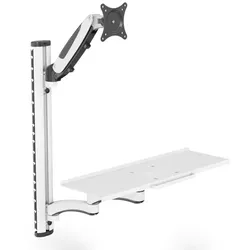
Digitus Arbeitsplatz (Monitor, Tastatur, Maus) WandmontageUniverselle Halterung zur Montage von Monitor und Tastatur/Maus an der Wand mit flexibler Höheneinstellung - Monitor-Arm (Gasdruckfeder) - 45° Neigung, 180° Schwenkbar, VESA-Aufnahme 360° Drehbar - Monitor-Arm geeignet für Monitore bis 32" und max. 8 kg Gewicht (VESA 75x75, 100x100) - Halterung Tastatur & Maus (Doppel Gelenkarm) - Größe: B 60 x T 17,8 cm und Griff an der Vorderseite - Doppel-Gelenkarm mit einer Traglast von max. 8 kg - Schwenkbar bis 180° - Individuelle Höhenverstellung beider Arme auf der Träger-Halterung (Höhe 73 cm) - Integriertes Kabelmanagement - Einfache Wandmontage mittels drei Verschraubungen - Hochwertiges Aluminium/Stahl Design Die DIGITUS® Workstation bietet Ihnen die Möglichkeit zur flexiblen Einrichtung eines Arbeitsplatz mittels Wandmontage. Der Monitorhalter unterstützt Monitore bis 32" (VESA 75x75, 100x100) mit einem max. Gewicht von 8 kg. Die Ablage für Tastatur und Maus bietet eine Traglast von ebenfalls 8 kg max. Beide Arme lassen sich individuell...121,18 €*Versand: 0,00 €Sichere Weiterleitung zum Anbieter


-
Wie verbinde ich HP Drucker mit Laptop?
Um deinen HP Drucker mit deinem Laptop zu verbinden, benötigst du zuerst das passende USB-Kabel oder eine drahtlose Verbindungsmethode wie Wi-Fi oder Bluetooth. Stelle sicher, dass dein HP Drucker eingeschaltet ist und über genügend Tinte und Papier verfügt. Öffne dann die Druckereinstellungen auf deinem Laptop und wähle deinen HP Drucker aus der Liste der verfügbaren Geräte aus. Befolge die Anweisungen auf dem Bildschirm, um die Verbindung abzuschließen und deinen HP Drucker erfolgreich mit deinem Laptop zu verbinden. Wenn du weitere Unterstützung benötigst, kannst du auch die offizielle HP-Website oder den Kundendienst kontaktieren. **
-
Wie verbinde ich Canon Drucker mit Laptop?
Um deinen Canon Drucker mit deinem Laptop zu verbinden, benötigst du zunächst das passende USB-Kabel oder eine drahtlose Verbindungsmethode wie WLAN oder Bluetooth. Stelle sicher, dass dein Canon Drucker eingeschaltet ist und dass die Treiber auf deinem Laptop installiert sind. Verbinde dann das USB-Kabel mit beiden Geräten oder richte die drahtlose Verbindung gemäß den Anweisungen des Herstellers ein. Überprüfe abschließend die Druckereinstellungen auf deinem Laptop, um sicherzustellen, dass der Canon Drucker als Standarddrucker ausgewählt ist. **
-
Wie verbinde ich eine Maus mit einem Laptop?
Um eine Maus mit einem Laptop zu verbinden, benötigst du entweder eine kabelgebundene Maus oder eine drahtlose Maus mit einem USB-Empfänger. Bei einer kabelgebundenen Maus schließt du einfach das Kabel der Maus an einen USB-Anschluss deines Laptops an. Bei einer drahtlosen Maus steckst du den USB-Empfänger in einen USB-Anschluss deines Laptops und schaltest die Maus ein. Der Laptop sollte automatisch erkennen und die Maus verwenden. **
-
Wie verbinde ich eine Maus mit einem Laptop?
Um eine Maus mit einem Laptop zu verbinden, benötigst du entweder eine kabelgebundene Maus mit einem USB-Anschluss oder eine kabellose Maus mit einem USB-Empfänger. Schließe den USB-Anschluss der Maus an einen freien USB-Port deines Laptops an. Bei einer kabellosen Maus musst du den USB-Empfänger in einen USB-Port stecken und die Maus einschalten. In den meisten Fällen erkennt der Laptop die Maus automatisch und du kannst sie sofort verwenden. **
Wie verbinde ich einen Drucker mit einem Laptop?
Um einen Drucker mit einem Laptop zu verbinden, gibt es verschiedene Möglichkeiten. Eine Möglichkeit ist die Verbindung über ein USB-Kabel. Dazu schließt man das eine Ende des Kabels an den USB-Anschluss des Laptops und das andere Ende an den USB-Anschluss des Druckers an. Eine andere Möglichkeit ist die drahtlose Verbindung über WLAN. Dafür muss der Drucker WLAN-fähig sein und man muss den Drucker mit dem WLAN-Netzwerk verbinden, auf das auch der Laptop zugreift. **
Wie verbinde ich einen Laptop mit einem Drucker?
Um einen Laptop mit einem Drucker zu verbinden, gibt es verschiedene Möglichkeiten. Die einfachste Methode ist die Verbindung über ein USB-Kabel. Schließen Sie das USB-Kabel an den Laptop und den Drucker an und stellen Sie sicher, dass der Drucker eingeschaltet ist. Der Laptop sollte den Drucker automatisch erkennen und die Treiber installieren. Alternativ können Sie auch eine drahtlose Verbindung herstellen, indem Sie den Drucker mit dem WLAN-Netzwerk verbinden und den Laptop mit demselben Netzwerk verbinden. **
Top-Angebote
Produkte zum Begriff Verbinde:
-
Eltako Bus-Brücken-Verbinde 4-adrig, 45cm BBV144-adrige Litze mit angelöteten Steckern auf beiden Seiten. Der Busbrückenverbinder BBV14 kann Busteile auf verschiedenen Tragschienen verbinden. Um Reiheneinbaugegräte der Baureihe 14 mit Querverdrahtung Bus und Stromversorgung mit Steckbrücken auf verschiedenen Tragschienen in einem Schaltschrank oder Verteiler platzsparend zu verbinden, werden Busbrücken-Verbinder am Ende einer Gerätereihe und am Anfang der nächsten Gerätereihe aufgesteckt. Einbau und Abmessungen Busbrücken-Verbinder für Drahtverbindungen der Bus- und Stromversorgungsbrücken Baureihe 14, 45cm lang. Wichtige Hinweise Sind längere Verbindungen erforderlich, müssen Busankoppler FBA14 verwendet werden.18,52 €*Versand: 7,90 €Sichere Weiterleitung zum Anbieter
-
Tarot-Kartenset: Blütentarot Verbinde die ar..., Ratgeber von Elvira GettingerDas Tarot-Kartenset "Blütentarot" von Edition Michael Fischer bietet eine einzigartige Verbindung zwischen der Welt der Blumen und der traditionellen Tarot-Praxis. Mit 78 Karten, die mit zauberhaften Blumenmotiven gestaltet sind, lädt dieses Set dazu ein, die tiefgründigen Bedeutungen der Blüten zu entdecken und in die eigene Kartenlegepraxis zu integrieren. Jede Karte ist nicht nur ein Spiegelbild der klassischen Tarot-Bedeutungen, sondern wird auch von der symbolischen Kraft einer Blüte begleitet, die zusätzliche Einsichten und Perspektiven eröffnet. Das umfassend gestaltete Begleitbuch unterstützt die Nutzer dabei, die Botschaften der Karten intuitiv zu entschlüsseln und die Weisheit der Pflanzen aus Botanik, Mythologie und Geschichte zu nutzen. Die Karten sind hochwertig verarbeitet, mit einem edlen Goldschnitt versehen und kommen in einer folienveredelten Box, die sowohl ästhetisch ansprechend als auch funktional ist. Dieses Set ist ideal für alle, die ihre spirituelle Praxis bereichern und die Magie der Blumen in ihre Lebensdeutung einfliessen lassen möchten.26,00 €*Versand: 0,00 €Sichere Weiterleitung zum Anbieter
-
Bauer, Alexandra Christina: Verbinde dich mit deiner Intuition- Das innere Navi zum GlückVerbinde dich mit deiner Intuition- Das innere Navi zum Glück , Innere Sicherheit spüren, vertrauensvoll leben und sich gut geführt wissen - wäre das nicht schön? Wenn wir unserer Intuition, der Weisheit unserer Seele, folgen, kann dieser Wunsch Realität werden. Dieses Kartenset lädt dich ein, immer wieder einmal innezuhalten und dich bewusst mit deinem inneren Navi zu verbinden. Von Affirmationen über Mudras bis hin zu Visualisierungsübungen - die vielfältigen inspirierenden Impulse unterstützen dich dabei, ganz bei dir selbst zu bleiben, Zweifel zu überwinden und deinen Eingebungen zu vertrauen. So kann dich deine Intuition auch in stürmischen Zeiten verlässlich in Richtung Glück, Selbstentfaltung und Zufriedenheit führen. , Sport-Kolbenringe > Chiptuning & Motortuning , Erscheinungsjahr: 20211118, Autoren: Bauer, Alexandra Christina, Seitenzahl/Blattzahl: 40, Keyword: Abstand; Alexandra Christina Bauer; Alltag; Atmen; Bauchgefühl; Bedürfnisse; Beständigkeit; Bewusstsein; Burn-out; Eigenverantwortung; Entschleunigung; Frieden; Gedanken; Geist; Gelassenheit; Gesundheit; Glaubenssätze; Heilung; Impulse; Intuition; Kartenset; Körper; Lebensgestaltung; Lebenssinn; Lebensweg; Meditationen; Persönlichkeitsentwicklung; Schirner; Schirner Verlag; Seele; Selbstbestimmung; Selbstfürsorge; Selbsthilfe; Selbstliebe; Sinnfindung; Stress; Tiefe; Tipps; Versenkung; Vertrauen; Vitalität; Weite; Wohlbefinden; innere Stimme; sechster Sinn; Überlastung; Übungen, Fachschema: Achtsamkeit, Fachkategorie: Körper und Geist: Gedanken & Methoden, Warengruppe: HC/Ratgeber Lebensführung allgemein, UNSPSC: 49019900, Warenverzeichnis für die Außenhandelsstatistik: 49019900, Länge: 155, Breite: 106, Höhe: 29, Gewicht: 288, Produktform: Kartoniert, Genre: Sachbuch/Ratgeber,19,95 €*Versand: 0,00 €Sichere Weiterleitung zum Anbieter
-
Wie verbinde ich Laptop mit Monitor?
Um deinen Laptop mit einem Monitor zu verbinden, benötigst du ein passendes Kabel, das sowohl an deinen Laptop als auch an den Monitor angeschlossen werden kann. Überprüfe zunächst die Anschlüsse an beiden Geräten, um das richtige Kabel auszuwählen. Verbinde dann das Kabel mit dem HDMI-, VGA- oder DisplayPort-Anschluss deines Laptops und dem entsprechenden Anschluss am Monitor. Stelle sicher, dass der Monitor eingeschaltet ist und das Eingangssignal richtig eingestellt ist. Wenn alles korrekt angeschlossen ist, sollte das Bild deines Laptops auf dem Monitor erscheinen. **
-
Wie verbinde ich Monitor mit Laptop?
Um einen Monitor mit einem Laptop zu verbinden, benötigst du in der Regel ein passendes Kabel, das sowohl zum Laptop als auch zum Monitor passt. Je nach den Anschlüssen deines Laptops und Monitors kann dies ein HDMI-, VGA-, DVI- oder DisplayPort-Kabel sein. Schließe das Kabel an den entsprechenden Anschlüssen beider Geräte an. Stelle sicher, dass der Monitor eingeschaltet ist und das Eingangssignal richtig ausgewählt ist. In den meisten Fällen erkennt der Laptop den Monitor automatisch und du kannst die Anzeigeeinstellungen anpassen, um den Bildschirm zu erweitern oder zu spiegeln. **
-
Wie verbinde ich HP Drucker mit Laptop?
Um deinen HP Drucker mit deinem Laptop zu verbinden, benötigst du zuerst das passende USB-Kabel oder eine drahtlose Verbindungsmethode wie Wi-Fi oder Bluetooth. Stelle sicher, dass dein HP Drucker eingeschaltet ist und über genügend Tinte und Papier verfügt. Öffne dann die Druckereinstellungen auf deinem Laptop und wähle deinen HP Drucker aus der Liste der verfügbaren Geräte aus. Befolge die Anweisungen auf dem Bildschirm, um die Verbindung abzuschließen und deinen HP Drucker erfolgreich mit deinem Laptop zu verbinden. Wenn du weitere Unterstützung benötigst, kannst du auch die offizielle HP-Website oder den Kundendienst kontaktieren. **
-
Wie verbinde ich Canon Drucker mit Laptop?
Um deinen Canon Drucker mit deinem Laptop zu verbinden, benötigst du zunächst das passende USB-Kabel oder eine drahtlose Verbindungsmethode wie WLAN oder Bluetooth. Stelle sicher, dass dein Canon Drucker eingeschaltet ist und dass die Treiber auf deinem Laptop installiert sind. Verbinde dann das USB-Kabel mit beiden Geräten oder richte die drahtlose Verbindung gemäß den Anweisungen des Herstellers ein. Überprüfe abschließend die Druckereinstellungen auf deinem Laptop, um sicherzustellen, dass der Canon Drucker als Standarddrucker ausgewählt ist. **
Ähnliche Suchbegriffe für Verbinde
-
MonLines MTB001S Tastaturhalterung zur Monitor Befestigung, silber, Maus + Tastatur Zubehör, SilberDie silberne MonLines Tastaturhalterung zur Befestigung an den Monitor wird hinter dem Display mit VESA-Standard montiert. Die Tastaturhalterung hat viele Verstellmöglichkeiten für Tastatur und Maus.129,00 €*Versand: 0,00 €Sichere Weiterleitung zum Anbieter
-
Digitus Arbeitsplatz (Monitor, Tastatur, Maus) WandmontageUniverselle Halterung zur Montage von Monitor und Tastatur/Maus an der Wand mit flexibler Höheneinstellung - Monitor-Arm (Gasdruckfeder) - 45° Neigung, 180° Schwenkbar, VESA-Aufnahme 360° Drehbar - Monitor-Arm geeignet für Monitore bis 32" und max. 8 kg Gewicht (VESA 75x75, 100x100) - Halterung Tastatur & Maus (Doppel Gelenkarm) - Größe: B 60 x T 17,8 cm und Griff an der Vorderseite - Doppel-Gelenkarm mit einer Traglast von max. 8 kg - Schwenkbar bis 180° - Individuelle Höhenverstellung beider Arme auf der Träger-Halterung (Höhe 73 cm) - Integriertes Kabelmanagement - Einfache Wandmontage mittels drei Verschraubungen - Hochwertiges Aluminium/Stahl Design Die DIGITUS® Workstation bietet Ihnen die Möglichkeit zur flexiblen Einrichtung eines Arbeitsplatz mittels Wandmontage. Der Monitorhalter unterstützt Monitore bis 32" (VESA 75x75, 100x100) mit einem max. Gewicht von 8 kg. Die Ablage für Tastatur und Maus bietet eine Traglast von ebenfalls 8 kg max. Beide Arme lassen sich individuell...121,18 €*Versand: 0,00 €Sichere Weiterleitung zum Anbieter
-
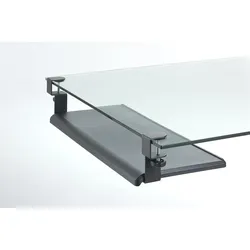
Exponent Montagekomponente für Tastatur und Maus, Maus + Tastatur Zubehör, SchwarzKurzinfo: EXPONENT - Montagekomponente (Tastatur-Tablett, 2 Tischplattenmontageklammern) für Tastatur und Maus - Schwarz Gruppe AV-Möbel Hersteller Exponent World Hersteller Art. Nr. 51207 Modell EAN/UPC 8014437020496 Produktbeschreibung: EXPONENT - Montagekomponente Produkttyp Montagekomponente - desk-mountable Montagekomponenten Tastatur-Tablett, 2 Tischplattenmontageklammern Abmessungen (Breite x Tiefe x Höhe) 70 cm x 31 cm Gewicht 2.92 kg Empfohlene Verwendung Tastatur und Maus Farbe Schwarz Ausführliche Details Allgemein Breite 70 cm Tiefe 31 cm Gewicht 2.92 kg Farbe Schwarz Möbel für audiovisuelle Geräte Typ Montagekomponente Montagekomponenten Tastatur-Tablett, 2 Tischplattenmontageklammern Empfohlene Verwendung Tastatur und Maus Platzierung/Montage Desk-mountable Details Rutschhemmende Oberfläche.60,46 €*Versand: 0,00 €Sichere Weiterleitung zum Anbieter
-
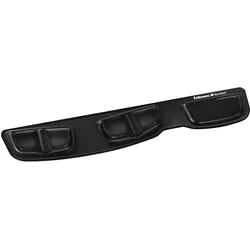
Fellowes Tastatur-Handgelenkauflage, Maus + Tastatur Zubehör, SchwarzDie Fellowes Health-V Crystal Tastatur-Handballenauflage verfügt über einen patentierten Health-V-Kanal, der den Druck auf den medialen Handgelenksnerv reduziert und vor dem Karpaltunnelsyndrom schützt.45,93 €*Versand: 0,00 €Sichere Weiterleitung zum Anbieter
-
Wie verbinde ich eine Maus mit einem Laptop?
Um eine Maus mit einem Laptop zu verbinden, benötigst du entweder eine kabelgebundene Maus oder eine drahtlose Maus mit einem USB-Empfänger. Bei einer kabelgebundenen Maus schließt du einfach das Kabel der Maus an einen USB-Anschluss deines Laptops an. Bei einer drahtlosen Maus steckst du den USB-Empfänger in einen USB-Anschluss deines Laptops und schaltest die Maus ein. Der Laptop sollte automatisch erkennen und die Maus verwenden. **
-
Wie verbinde ich eine Maus mit einem Laptop?
Um eine Maus mit einem Laptop zu verbinden, benötigst du entweder eine kabelgebundene Maus mit einem USB-Anschluss oder eine kabellose Maus mit einem USB-Empfänger. Schließe den USB-Anschluss der Maus an einen freien USB-Port deines Laptops an. Bei einer kabellosen Maus musst du den USB-Empfänger in einen USB-Port stecken und die Maus einschalten. In den meisten Fällen erkennt der Laptop die Maus automatisch und du kannst sie sofort verwenden. **
-
Wie verbinde ich einen Drucker mit einem Laptop?
Um einen Drucker mit einem Laptop zu verbinden, gibt es verschiedene Möglichkeiten. Eine Möglichkeit ist die Verbindung über ein USB-Kabel. Dazu schließt man das eine Ende des Kabels an den USB-Anschluss des Laptops und das andere Ende an den USB-Anschluss des Druckers an. Eine andere Möglichkeit ist die drahtlose Verbindung über WLAN. Dafür muss der Drucker WLAN-fähig sein und man muss den Drucker mit dem WLAN-Netzwerk verbinden, auf das auch der Laptop zugreift. **
-
Wie verbinde ich einen Laptop mit einem Drucker?
Um einen Laptop mit einem Drucker zu verbinden, gibt es verschiedene Möglichkeiten. Die einfachste Methode ist die Verbindung über ein USB-Kabel. Schließen Sie das USB-Kabel an den Laptop und den Drucker an und stellen Sie sicher, dass der Drucker eingeschaltet ist. Der Laptop sollte den Drucker automatisch erkennen und die Treiber installieren. Alternativ können Sie auch eine drahtlose Verbindung herstellen, indem Sie den Drucker mit dem WLAN-Netzwerk verbinden und den Laptop mit demselben Netzwerk verbinden. **
* Alle Preise verstehen sich inklusive der gesetzlichen Mehrwertsteuer und ggf. zuzüglich Versandkosten. Die Angebotsinformationen basieren auf den Angaben des jeweiligen Shops und werden über automatisierte Prozesse aktualisiert. Eine Aktualisierung in Echtzeit findet nicht statt, so dass es im Einzelfall zu Abweichungen kommen kann. ** Hinweis: Teile dieses Inhalts wurden von KI erstellt.