Domain hpzv.de kaufen?
Wir ziehen mit dem Projekt
hpzv.de um.
Sind Sie am Kauf der Domain
hpzv.de interessiert?
domain@kv-gmbh.de · 0541-91531010
Domain hpzv.de kaufen?
Wie befestige ich eine Webcam am Monitor?
Um eine Webcam am Monitor zu befestigen, gibt es verschiedene Möglichkeiten. Die gängigste Methode ist die Verwendung eines Clips oder einer Halterung, die an der Oberseite des Monitors angebracht wird. Alternativ kann die Webcam auch mit einem Saugnapf oder einem Klebepad befestigt werden. Stellen Sie sicher, dass die Webcam sicher und stabil sitzt, um ein Verrutschen oder Herunterfallen zu vermeiden. **
Warum zeigt die integrierte Laptop-Webcam schwarz?
Es gibt mehrere mögliche Gründe, warum die integrierte Laptop-Webcam schwarz angezeigt wird. Es könnte sein, dass die Webcam deaktiviert ist oder dass die Treiber nicht richtig installiert sind. Es könnte auch sein, dass die Webcam von einer anderen Anwendung blockiert wird oder dass sie physisch beschädigt ist. Es ist ratsam, die Einstellungen zu überprüfen, die Treiber zu aktualisieren und gegebenenfalls den technischen Support des Laptop-Herstellers zu kontaktieren, um das Problem zu beheben. **
Ähnliche Suchbegriffe für Webcam
Top-Angebote
Produkte zum Begriff Webcam:
-
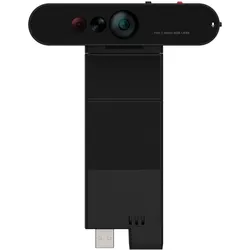
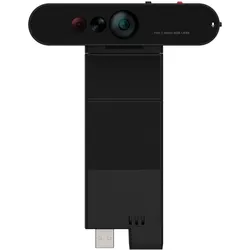
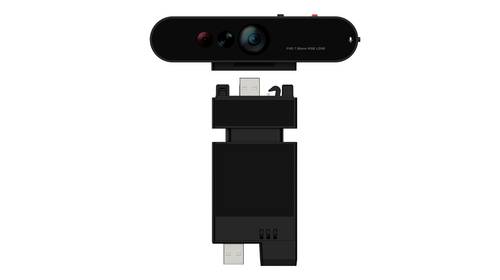
Lenovo ThinkVision MC60 (S) Monitor Webcam, Webcam, SchwarzDie Lenovo ThinkVision MC60 (S) Webcam wurde entwickelt, um Ihr Videokonferenzerlebnis mit High-Definition-Video und hervorragender Audioqualität zu verbessern. Mit einer Full-HD-Auflösung von 1920 x 1080 liefert diese Webcam gestochen scharfe, klare Bilder und sorgt dafür, dass Sie in jedem Meeting professionell auftreten. Dank der integrierten Doppelmikrofone mit Rauschunterdrückungstechnologie ist Ihre Stimme kristallklar und frei von störenden Hintergrundgeräuschen. Sicherheit und Privatsphäre stehen beim MC60 (S) an erster Stelle. Mit einem Privacy Shutter können Sie die Kameralinse physisch blockieren, wenn sie nicht gebraucht wird, und eine IR-Kamera unterstützt die Gesichtserkennung für sichere Anmeldungen. Diese Webcam ist dank ihrer USB 2.0-Konnektivität nicht nur einfach einzurichten, sondern auch äusserst robust und erfüllt eine Vielzahl von Standards, einschliesslich FCC- und Microsoft Teams-Zertifizierung, was sie zur idealen Wahl für professionelle Umgebungen macht. Ganz gleich, ob Sie zu Hause oder im Büro arbeiten - die Lenovo ThinkVision MC60 (S) Webcam ist die perfekte Ergänzung für Ihren digitalen Arbeitsbereich.72,41 €*Versand: 0,00 €Sichere Weiterleitung zum Anbieter
-
Maus & MeiseMaus & Meise , Maus und Meise leben schon lange rund um den großen Baum, ohne sich je begegnet zu sein. In einer sternenklaren Nacht treffen die beiden kleinen Waldtiere schließlich aufeinander und erzählen sich gegenseitig von ihren Welten, die nah und doch weit voneinander entfernt liegen. Sie merken, dass sie nicht so alleine sind, wie sie dachten, und die eigene Welt viel größer wird, wenn man sie mit jemandem teilt. MAUS & MEISE ist ein zauberhaftes Bilderbuch über eine ungewöhnliche Freundschaft und die wunderbaren Möglichkeiten, die jenseits des eigenen Horizonts liegen. , Innenausstattung > Autoteile & Zubehör , Erscheinungsjahr: 20241014, Produktform: Kartoniert, Illustrator: Kilian, Maike, Seitenzahl/Blattzahl: 32, Keyword: Diversität; Freundschaft; Inklusion; Waldtiere, Fachschema: Bilderbuch, Fachkategorie: Bilderbücher mit Erzähltexten, Warengruppe: HC/Kinder- und Jugendbücher/Bilderbücher, UNSPSC: 49030000, Warenverzeichnis für die Außenhandelsstatistik: 49030000, Länge: 287, Breite: 215, Höhe: 10, Gewicht: 390, Produktform: Kartoniert, Genre: Kinder- und Jugendbücher,20,00 €*Versand: 0,00 €Sichere Weiterleitung zum Anbieter
-
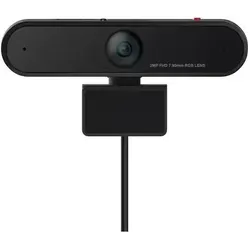
Lenovo ThinkVision MC60 Monitor Webcam (2 Mpx), Webcam, SchwarzBringen Sie Ihre virtuellen Meetings auf die nächste Stufe. Die ThinkVision MC60 Monitor-Webcam ist eine intuitive Webcam, die die atemberaubendste Videoqualität bietet – volle 1080p-Auflösung, die nahtlos auf Ihren Monitor passt. Erfassen Sie Ihre besten Perspektiven mit verschiedenen Sichtwinkeln von 65, 78 und 90 Grad, Autofokusfunktionen und intelligenten Bedienelementen für eine nahtlose Zusammenarbeit. Die ThinkVision MC60 Monitor-Webcam wurde entwickelt, um Umgebungsgeräusche mithilfe einer gerichteten Signalübertragungstechnologie zu unterdrücken, die das Mikrofon zwischen Privat- und Konferenzmodus optimiert, um ein massgeschneidertes Audioerlebnis zu bieten. Ihre integrierten, hochempfindlichen Doppelmikrofone erfassen klare Spracheingaben aus einer Entfernung von bis zu zwei Metern. Erweiterte Sicherheitsfunktionen wie der Sichtschutz und die Diebstahlschutzfunktion sorgen für den Schutz Ihrer Privatsphäre, wenn Sie ihn am meisten benötigen.77,37 €*Versand: 0,00 €Sichere Weiterleitung zum Anbieter
-
Lenovo LC50 Monitor WebCamWebcam Auflösung: Full HD (1920 × 1080 px), Betrachtungswinkel: 90°, eingebautes Stereomikrofon Die Lenovo LC50 Monitor-Webcam wurde für den Heimunterricht und die Telearbeit entwickelt und streamt in voller 1080p-Auflösung. Die Kamera LC50 wird einfach mit einem Magneten am Monitor befestigt un56,91 €*Versand: 4,99 €Sichere Weiterleitung zum Anbieter


-
Kann man eine externe Webcam am Laptop nutzen?
Ja, es ist möglich, eine externe Webcam an einem Laptop zu nutzen. Dafür muss die Webcam einfach über einen USB-Anschluss mit dem Laptop verbunden werden. Anschließend kann die Webcam in den Einstellungen des Betriebssystems ausgewählt und verwendet werden. **
-
Reicht eine handelsübliche Laptop-Webcam für Teams aus?
Eine handelsübliche Laptop-Webcam kann für die Verwendung von Teams ausreichen, insbesondere für grundlegende Videokonferenzen und Team-Meetings. Allerdings kann die Qualität der Video- und Audioübertragung je nach Modell variieren. Wenn eine höhere Bild- und Tonqualität gewünscht wird, kann es sinnvoll sein, eine externe Webcam oder ein separates Mikrofon zu verwenden. **
-
Wie schalte ich die Webcam am Laptop aus?
Um die Webcam an einem Laptop auszuschalten, musst du zuerst die entsprechende Software oder Anwendung öffnen, die die Kamera steuert. In den Einstellungen dieser Anwendung solltest du die Option finden, um die Kamera zu deaktivieren. Alternativ kannst du auch die Tastenkombinationen auf deinem Laptop überprüfen, die möglicherweise eine Schnellsteuerung zur Deaktivierung der Kamera bieten. Wenn diese Optionen nicht verfügbar sind, kannst du auch eine Abdeckung oder einen Aufkleber über die Kamera legen, um sie physisch zu blockieren. Es ist auch ratsam, regelmäßig die Datenschutzeinstellungen deines Laptops zu überprüfen, um sicherzustellen, dass die Kamera nicht unerwartet aktiviert wird. **
-
Wie aktiviere ich die Webcam an meinem Laptop?
Um die Webcam an Ihrem Laptop zu aktivieren, müssen Sie zuerst sicherstellen, dass die Treiber für die Webcam ordnungsgemäß installiert sind. Öffnen Sie dann die Kamera-App oder eine andere Anwendung, die die Webcam verwendet, um sie zu aktivieren. Stellen Sie sicher, dass keine andere Anwendung die Webcam bereits verwendet, da dies zu Konflikten führen kann. Überprüfen Sie auch die Datenschutzeinstellungen Ihres Betriebssystems, um sicherzustellen, dass der Zugriff auf die Webcam erlaubt ist. Wenn die Webcam immer noch nicht funktioniert, könnte ein Neustart des Laptops das Problem lösen. **

Wie viele Megapixel hat meine Webcam im Laptop?
Um die genaue Anzahl der Megapixel Ihrer Webcam zu bestimmen, benötigen Sie weitere Informationen wie den Modellnamen oder die technischen Spezifikationen Ihres Laptops. In der Regel haben jedoch die meisten integrierten Webcams in Laptops eine Auflösung von 0,3 bis 2 Megapixeln. **
Funktionieren Maus und Tastatur nicht am Monitor?
Es könnte verschiedene Gründe geben, warum Maus und Tastatur nicht am Monitor funktionieren. Es könnte ein Problem mit den Treibern der Geräte geben, ein Problem mit den Anschlüssen oder ein Problem mit der Verbindung zwischen den Geräten und dem Monitor. Es könnte auch sein, dass die Geräte nicht kompatibel sind oder dass sie defekt sind. Es wäre ratsam, die Geräte zu überprüfen, die Treiber zu aktualisieren und sicherzustellen, dass die Verbindungen richtig hergestellt sind. **
Top-Angebote
Produkte zum Begriff Webcam:
-
Lenovo LC50 Monitor WebCam, Webcam, SchwarzWebkamera Lenovo LC50 Monitor, entworfen für das Lernen zu Hause und die Arbeit aus der Ferne. Kann einfach mit Magneten am Monitor befestigt werden. 90° Blickwinkel. Reichweite des Mikrofons: 2 m. Webkamera mit einer Auflösung von 1080p und 1/2,9" Sensor. Doppelmikrofone mit intelligenter Geräuschunterdrückung. Schnittstelle: USB 2.0. Gewicht: 111 g.59,92 €*Versand: 0,00 €Sichere Weiterleitung zum Anbieter
-
Lenovo ThinkVision MC60 (S) Monitor Webcam, Webcam, SchwarzDie Lenovo ThinkVision MC60 (S) Webcam wurde entwickelt, um Ihr Videokonferenzerlebnis mit High-Definition-Video und hervorragender Audioqualität zu verbessern. Mit einer Full-HD-Auflösung von 1920 x 1080 liefert diese Webcam gestochen scharfe, klare Bilder und sorgt dafür, dass Sie in jedem Meeting professionell auftreten. Dank der integrierten Doppelmikrofone mit Rauschunterdrückungstechnologie ist Ihre Stimme kristallklar und frei von störenden Hintergrundgeräuschen. Sicherheit und Privatsphäre stehen beim MC60 (S) an erster Stelle. Mit einem Privacy Shutter können Sie die Kameralinse physisch blockieren, wenn sie nicht gebraucht wird, und eine IR-Kamera unterstützt die Gesichtserkennung für sichere Anmeldungen. Diese Webcam ist dank ihrer USB 2.0-Konnektivität nicht nur einfach einzurichten, sondern auch äusserst robust und erfüllt eine Vielzahl von Standards, einschliesslich FCC- und Microsoft Teams-Zertifizierung, was sie zur idealen Wahl für professionelle Umgebungen macht. Ganz gleich, ob Sie zu Hause oder im Büro arbeiten - die Lenovo ThinkVision MC60 (S) Webcam ist die perfekte Ergänzung für Ihren digitalen Arbeitsbereich.72,41 €*Versand: 0,00 €Sichere Weiterleitung zum Anbieter
-
Maus & MeiseMaus & Meise , Maus und Meise leben schon lange rund um den großen Baum, ohne sich je begegnet zu sein. In einer sternenklaren Nacht treffen die beiden kleinen Waldtiere schließlich aufeinander und erzählen sich gegenseitig von ihren Welten, die nah und doch weit voneinander entfernt liegen. Sie merken, dass sie nicht so alleine sind, wie sie dachten, und die eigene Welt viel größer wird, wenn man sie mit jemandem teilt. MAUS & MEISE ist ein zauberhaftes Bilderbuch über eine ungewöhnliche Freundschaft und die wunderbaren Möglichkeiten, die jenseits des eigenen Horizonts liegen. , Innenausstattung > Autoteile & Zubehör , Erscheinungsjahr: 20241014, Produktform: Kartoniert, Illustrator: Kilian, Maike, Seitenzahl/Blattzahl: 32, Keyword: Diversität; Freundschaft; Inklusion; Waldtiere, Fachschema: Bilderbuch, Fachkategorie: Bilderbücher mit Erzähltexten, Warengruppe: HC/Kinder- und Jugendbücher/Bilderbücher, UNSPSC: 49030000, Warenverzeichnis für die Außenhandelsstatistik: 49030000, Länge: 287, Breite: 215, Höhe: 10, Gewicht: 390, Produktform: Kartoniert, Genre: Kinder- und Jugendbücher,20,00 €*Versand: 0,00 €Sichere Weiterleitung zum Anbieter
-
Wie befestige ich eine Webcam am Monitor?
Um eine Webcam am Monitor zu befestigen, gibt es verschiedene Möglichkeiten. Die gängigste Methode ist die Verwendung eines Clips oder einer Halterung, die an der Oberseite des Monitors angebracht wird. Alternativ kann die Webcam auch mit einem Saugnapf oder einem Klebepad befestigt werden. Stellen Sie sicher, dass die Webcam sicher und stabil sitzt, um ein Verrutschen oder Herunterfallen zu vermeiden. **
-
Warum zeigt die integrierte Laptop-Webcam schwarz?
Es gibt mehrere mögliche Gründe, warum die integrierte Laptop-Webcam schwarz angezeigt wird. Es könnte sein, dass die Webcam deaktiviert ist oder dass die Treiber nicht richtig installiert sind. Es könnte auch sein, dass die Webcam von einer anderen Anwendung blockiert wird oder dass sie physisch beschädigt ist. Es ist ratsam, die Einstellungen zu überprüfen, die Treiber zu aktualisieren und gegebenenfalls den technischen Support des Laptop-Herstellers zu kontaktieren, um das Problem zu beheben. **
-
Kann man eine externe Webcam am Laptop nutzen?
Ja, es ist möglich, eine externe Webcam an einem Laptop zu nutzen. Dafür muss die Webcam einfach über einen USB-Anschluss mit dem Laptop verbunden werden. Anschließend kann die Webcam in den Einstellungen des Betriebssystems ausgewählt und verwendet werden. **
-
Reicht eine handelsübliche Laptop-Webcam für Teams aus?
Eine handelsübliche Laptop-Webcam kann für die Verwendung von Teams ausreichen, insbesondere für grundlegende Videokonferenzen und Team-Meetings. Allerdings kann die Qualität der Video- und Audioübertragung je nach Modell variieren. Wenn eine höhere Bild- und Tonqualität gewünscht wird, kann es sinnvoll sein, eine externe Webcam oder ein separates Mikrofon zu verwenden. **
Ähnliche Suchbegriffe für Webcam
-
Lenovo ThinkVision MC60 Monitor Webcam (2 Mpx), Webcam, SchwarzBringen Sie Ihre virtuellen Meetings auf die nächste Stufe. Die ThinkVision MC60 Monitor-Webcam ist eine intuitive Webcam, die die atemberaubendste Videoqualität bietet – volle 1080p-Auflösung, die nahtlos auf Ihren Monitor passt. Erfassen Sie Ihre besten Perspektiven mit verschiedenen Sichtwinkeln von 65, 78 und 90 Grad, Autofokusfunktionen und intelligenten Bedienelementen für eine nahtlose Zusammenarbeit. Die ThinkVision MC60 Monitor-Webcam wurde entwickelt, um Umgebungsgeräusche mithilfe einer gerichteten Signalübertragungstechnologie zu unterdrücken, die das Mikrofon zwischen Privat- und Konferenzmodus optimiert, um ein massgeschneidertes Audioerlebnis zu bieten. Ihre integrierten, hochempfindlichen Doppelmikrofone erfassen klare Spracheingaben aus einer Entfernung von bis zu zwei Metern. Erweiterte Sicherheitsfunktionen wie der Sichtschutz und die Diebstahlschutzfunktion sorgen für den Schutz Ihrer Privatsphäre, wenn Sie ihn am meisten benötigen.77,37 €*Versand: 0,00 €Sichere Weiterleitung zum Anbieter
-
Lenovo LC50 Monitor WebCamWebcam Auflösung: Full HD (1920 × 1080 px), Betrachtungswinkel: 90°, eingebautes Stereomikrofon Die Lenovo LC50 Monitor-Webcam wurde für den Heimunterricht und die Telearbeit entwickelt und streamt in voller 1080p-Auflösung. Die Kamera LC50 wird einfach mit einem Magneten am Monitor befestigt un56,91 €*Versand: 4,99 €Sichere Weiterleitung zum Anbieter
-
Wie schalte ich die Webcam am Laptop aus?
Um die Webcam an einem Laptop auszuschalten, musst du zuerst die entsprechende Software oder Anwendung öffnen, die die Kamera steuert. In den Einstellungen dieser Anwendung solltest du die Option finden, um die Kamera zu deaktivieren. Alternativ kannst du auch die Tastenkombinationen auf deinem Laptop überprüfen, die möglicherweise eine Schnellsteuerung zur Deaktivierung der Kamera bieten. Wenn diese Optionen nicht verfügbar sind, kannst du auch eine Abdeckung oder einen Aufkleber über die Kamera legen, um sie physisch zu blockieren. Es ist auch ratsam, regelmäßig die Datenschutzeinstellungen deines Laptops zu überprüfen, um sicherzustellen, dass die Kamera nicht unerwartet aktiviert wird. **
-
Wie aktiviere ich die Webcam an meinem Laptop?
Um die Webcam an Ihrem Laptop zu aktivieren, müssen Sie zuerst sicherstellen, dass die Treiber für die Webcam ordnungsgemäß installiert sind. Öffnen Sie dann die Kamera-App oder eine andere Anwendung, die die Webcam verwendet, um sie zu aktivieren. Stellen Sie sicher, dass keine andere Anwendung die Webcam bereits verwendet, da dies zu Konflikten führen kann. Überprüfen Sie auch die Datenschutzeinstellungen Ihres Betriebssystems, um sicherzustellen, dass der Zugriff auf die Webcam erlaubt ist. Wenn die Webcam immer noch nicht funktioniert, könnte ein Neustart des Laptops das Problem lösen. **
-
Wie viele Megapixel hat meine Webcam im Laptop?
Um die genaue Anzahl der Megapixel Ihrer Webcam zu bestimmen, benötigen Sie weitere Informationen wie den Modellnamen oder die technischen Spezifikationen Ihres Laptops. In der Regel haben jedoch die meisten integrierten Webcams in Laptops eine Auflösung von 0,3 bis 2 Megapixeln. **
-
Funktionieren Maus und Tastatur nicht am Monitor?
Es könnte verschiedene Gründe geben, warum Maus und Tastatur nicht am Monitor funktionieren. Es könnte ein Problem mit den Treibern der Geräte geben, ein Problem mit den Anschlüssen oder ein Problem mit der Verbindung zwischen den Geräten und dem Monitor. Es könnte auch sein, dass die Geräte nicht kompatibel sind oder dass sie defekt sind. Es wäre ratsam, die Geräte zu überprüfen, die Treiber zu aktualisieren und sicherzustellen, dass die Verbindungen richtig hergestellt sind. **
* Alle Preise verstehen sich inklusive der gesetzlichen Mehrwertsteuer und ggf. zuzüglich Versandkosten. Die Angebotsinformationen basieren auf den Angaben des jeweiligen Shops und werden über automatisierte Prozesse aktualisiert. Eine Aktualisierung in Echtzeit findet nicht statt, so dass es im Einzelfall zu Abweichungen kommen kann. ** Hinweis: Teile dieses Inhalts wurden von KI erstellt.